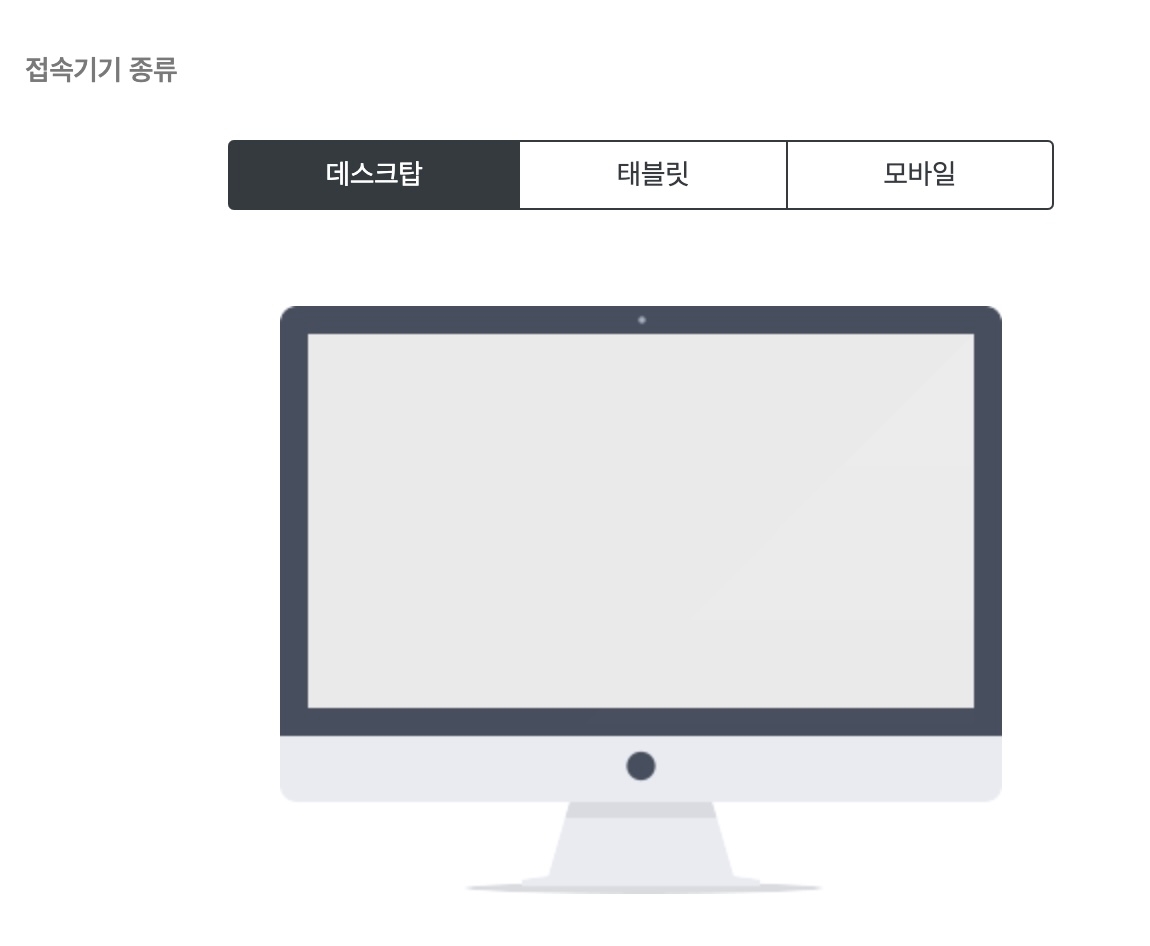
설정 - 접속기기 종류

모바일 페이지를 반복해서 추출하고 싶은 경우에 사용해보세요.
초간단 따라하기

모바일 페이지 기본 추출 구글 크롬에서 F12 (개발자 모드) ➡️ Ctrl+Shift+M ➡️ 왼쪽 상단 Responsive를 모바일 기기로 변경 ➡️ 주소창에 모바일 주소 입력후 접속 ➡️ WHOLE 추출

모바일 페이지로 반복해서 추출하고 싶은 경우 DATABOARD ➡️ 설정 아이콘 클릭 ➡️ 접속기기 종류 모바일로 변경 ➡️ 스케줄러 설정


사용방법

<예제로 살펴보기 1> 모바일 페이지로 접속해서 LISTLY로 추출하기

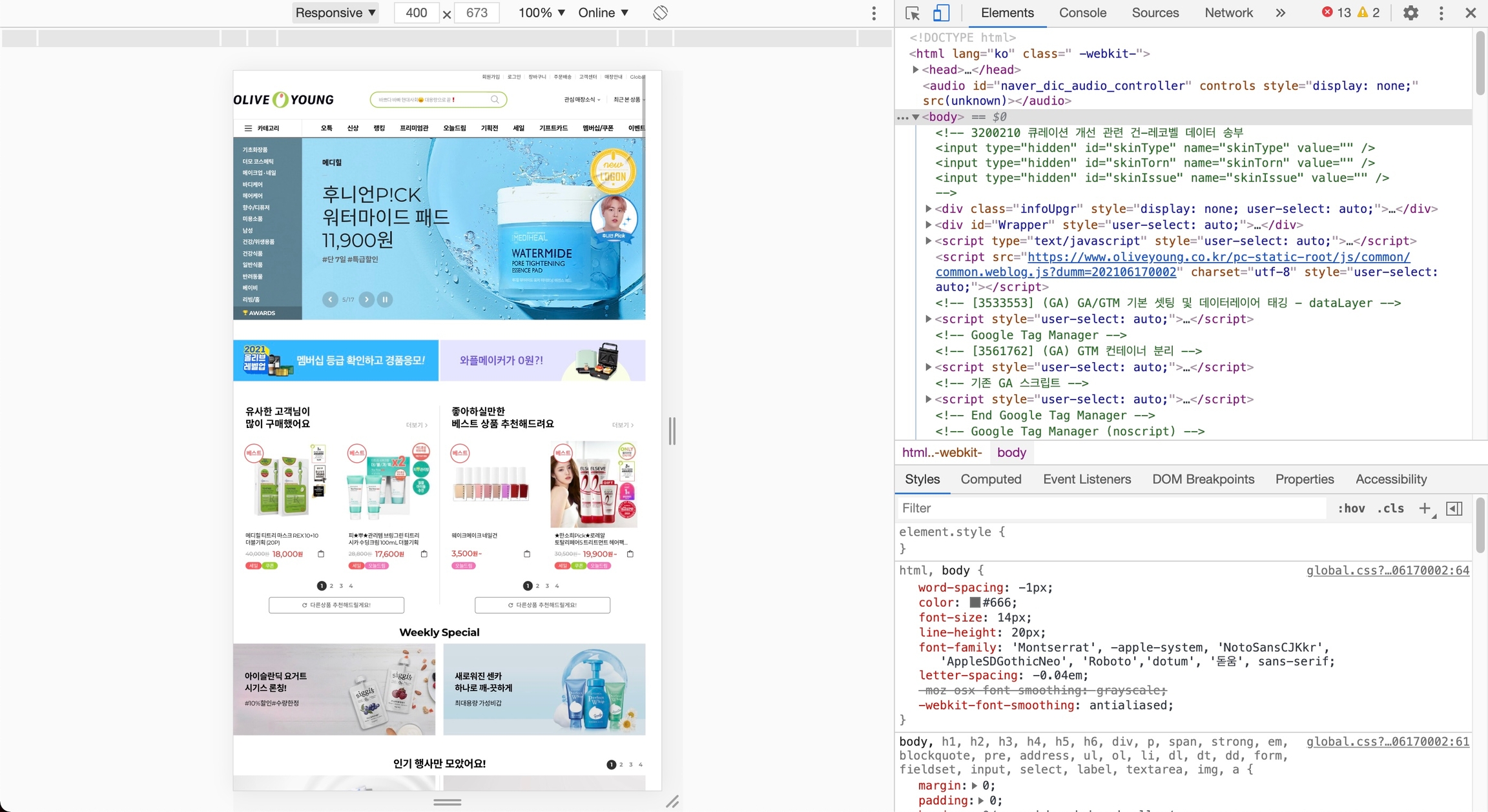
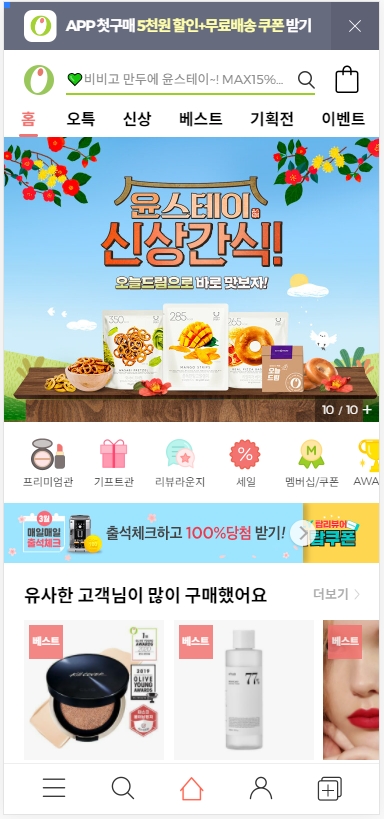
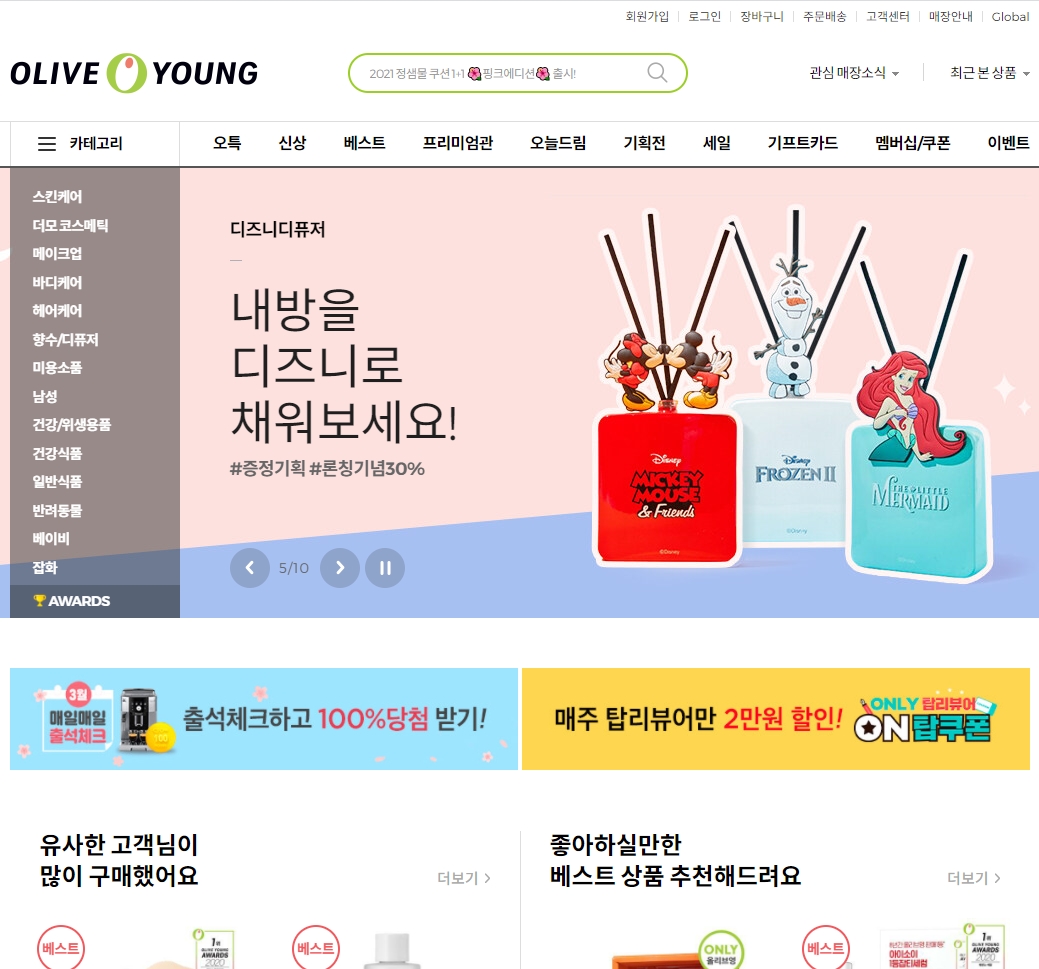
우선 데이터를 추출을 하기 위해 일반 PC 에서 올리브영 모바일 페이지(아래 왼쪽)에 들어가면, 데스크탑 페이지(아래 오른쪽)로 자동 연결됩니다. 주소창을 확인해보면, 주소도 자동으로 바뀌어 있습니다.
1
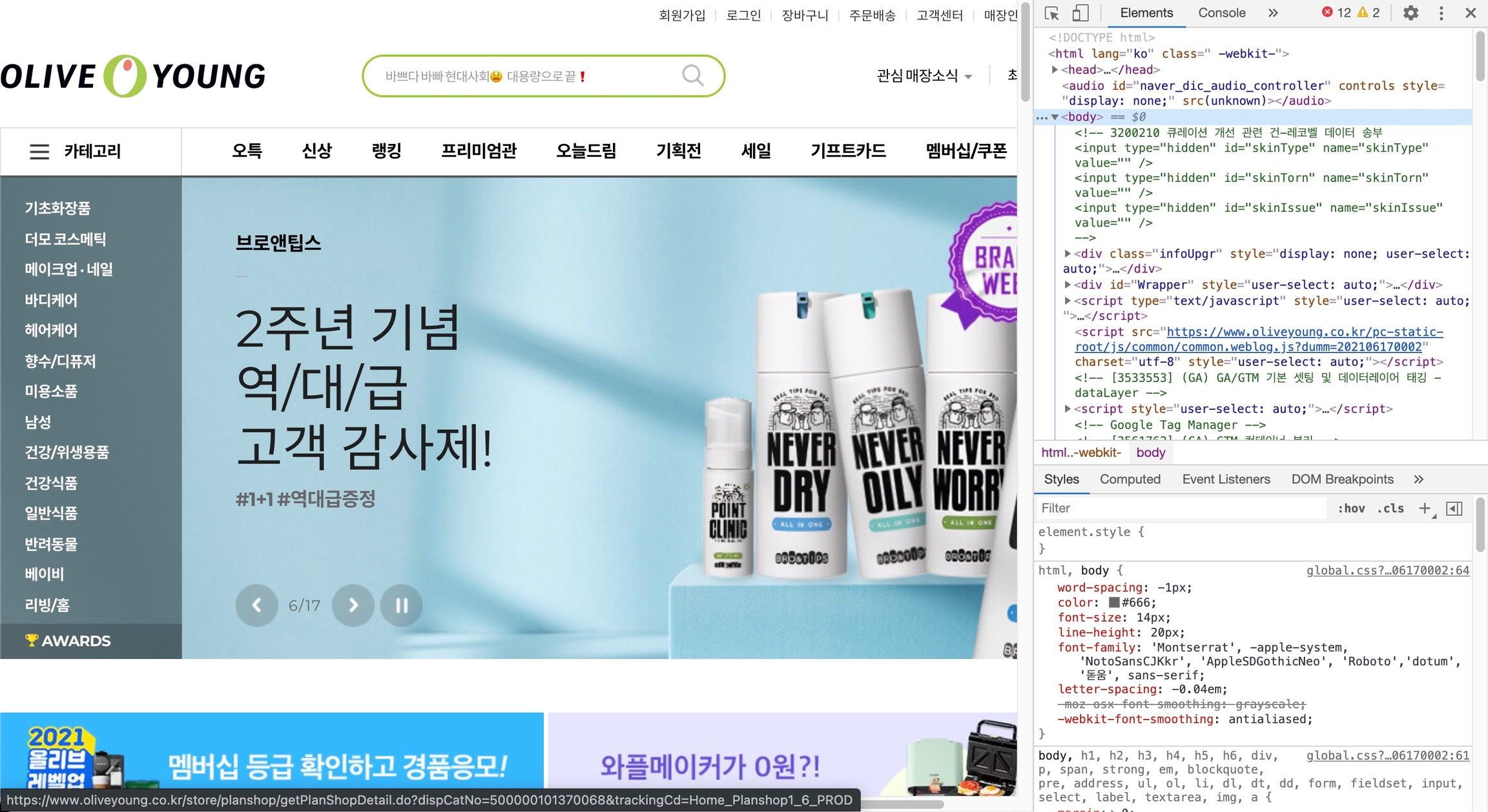
구글 크롬 브라우저에서 모바일 페이지에 접속해 F12 또는 Ctrl+Shift+i 키를 눌러주세요.

Mac의 경우에는 option+command+i 를 눌러 개발자 모드 창을 열어주세요.

2

단축키 Ctrl+Shift+M 를 눌러주세요.

3

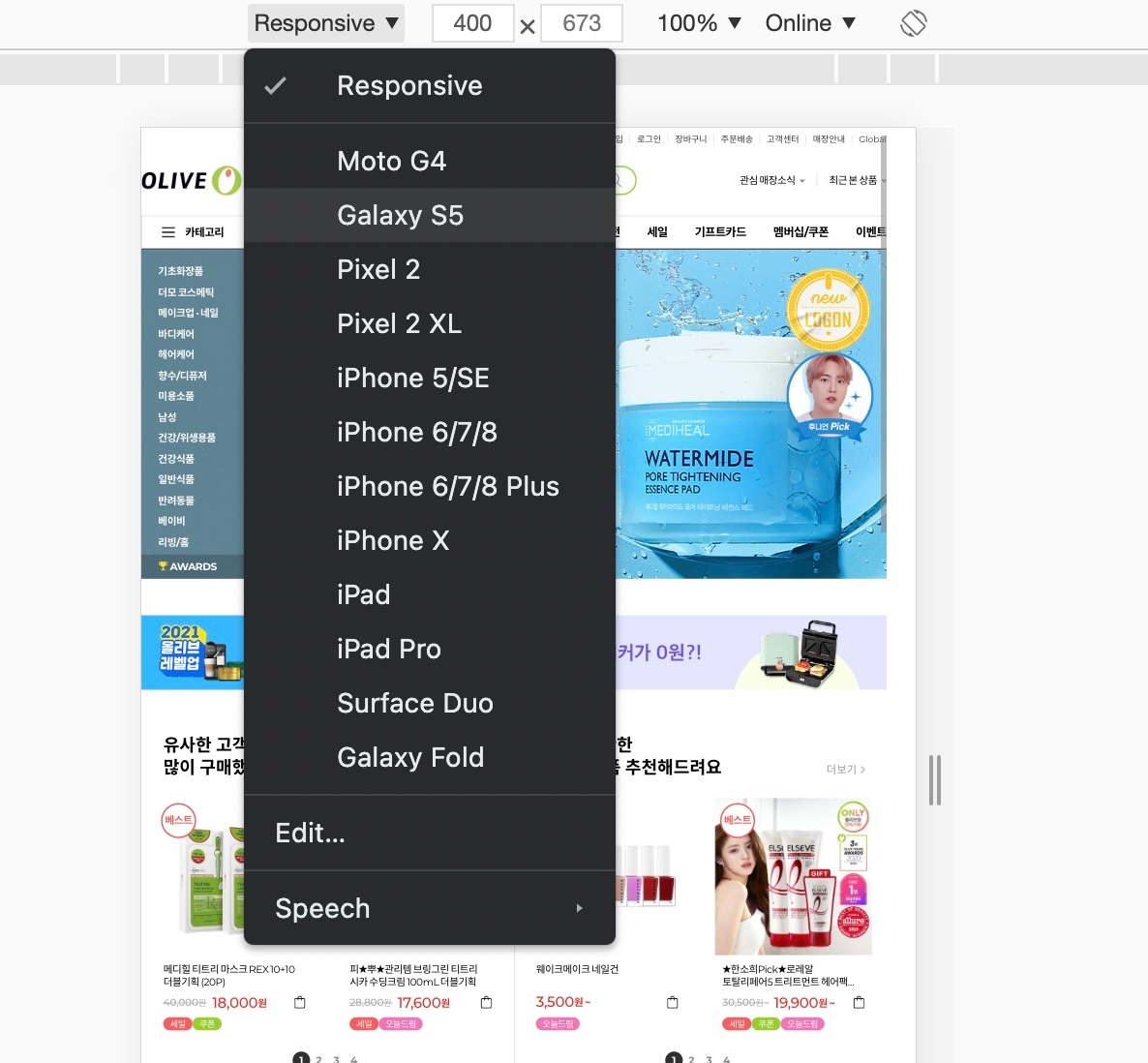
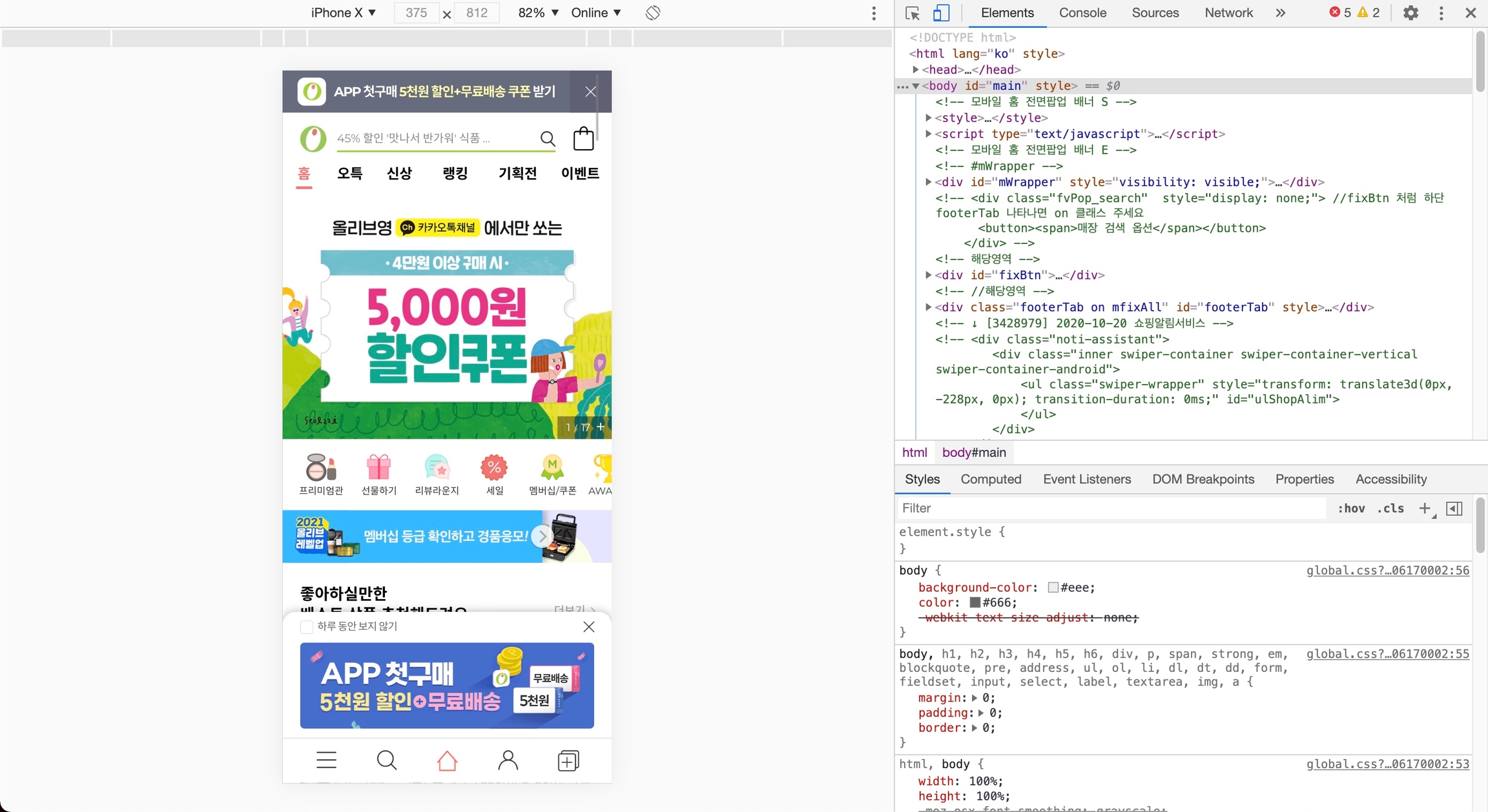
왼쪽 웹 페이지 상단에 Responsive 라고 적힌 곳을 눌러 원하는 모바일 기기를 선택하세요.

4

주소창에 원하는 모바일 주소를 다시 입력하고 접속하세요.

모바일 페이지: https://m.oliveyoung.co.kr/m/main/main.do

5

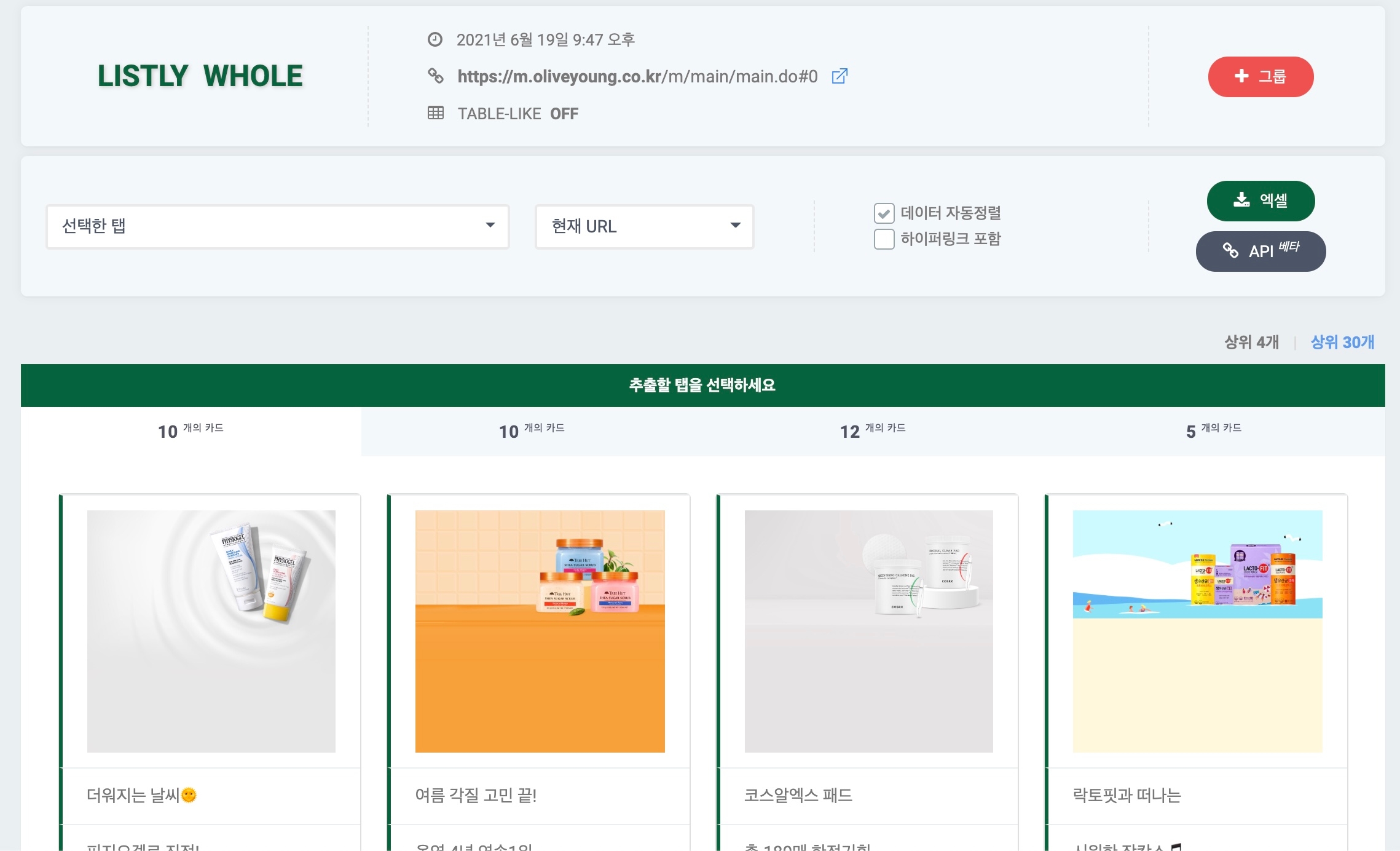
LISTLY Whole 로 추출하세요 (Parts 는 동작하지 않습니다).

<예제로 살펴보기 2> 모바일 페이지 추출에 스케줄 설정하기

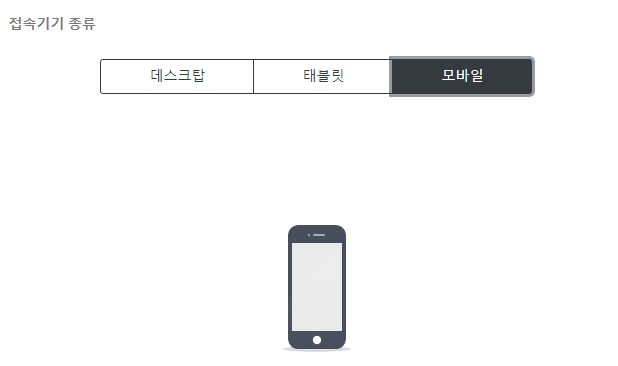
위와 같이 설정 시 모바일 페이지를 추출할 수 있지만, 반복 추출을 원하는 경우 접속기기를 데스크탑 (기본값) 에서 모바일로 먼저 변경 후, 스케줄러를 설장해주어야 합니다.
1

데이터보드 → 설정 아이콘 클릭 → 접속기기 종류 클릭하기

접속기기를 모바일로 변경 후, 설정 값을 저장해주세요.

2

데이터보드에서 스케줄 버튼을 눌러 스케줄을 설정하세요.

Was this helpful?