
설정 - 자동 로그인 (Beta)
자동 로그인 기능이란?
리스틀리에서 실험 중인 베타 버전으로, 최신 암호화 기술을 바탕으로 로그인 정보를 자동 저장해주는 기능입니다. 설정 시 원하는 웹사이트 로그인 정보를 자동으로 저장해 로그인이 필요한 데이터도 별도의 로그인 절차 없이 간편하게 추출할 수 있도록 도와주는 기능입니다.
사용방법
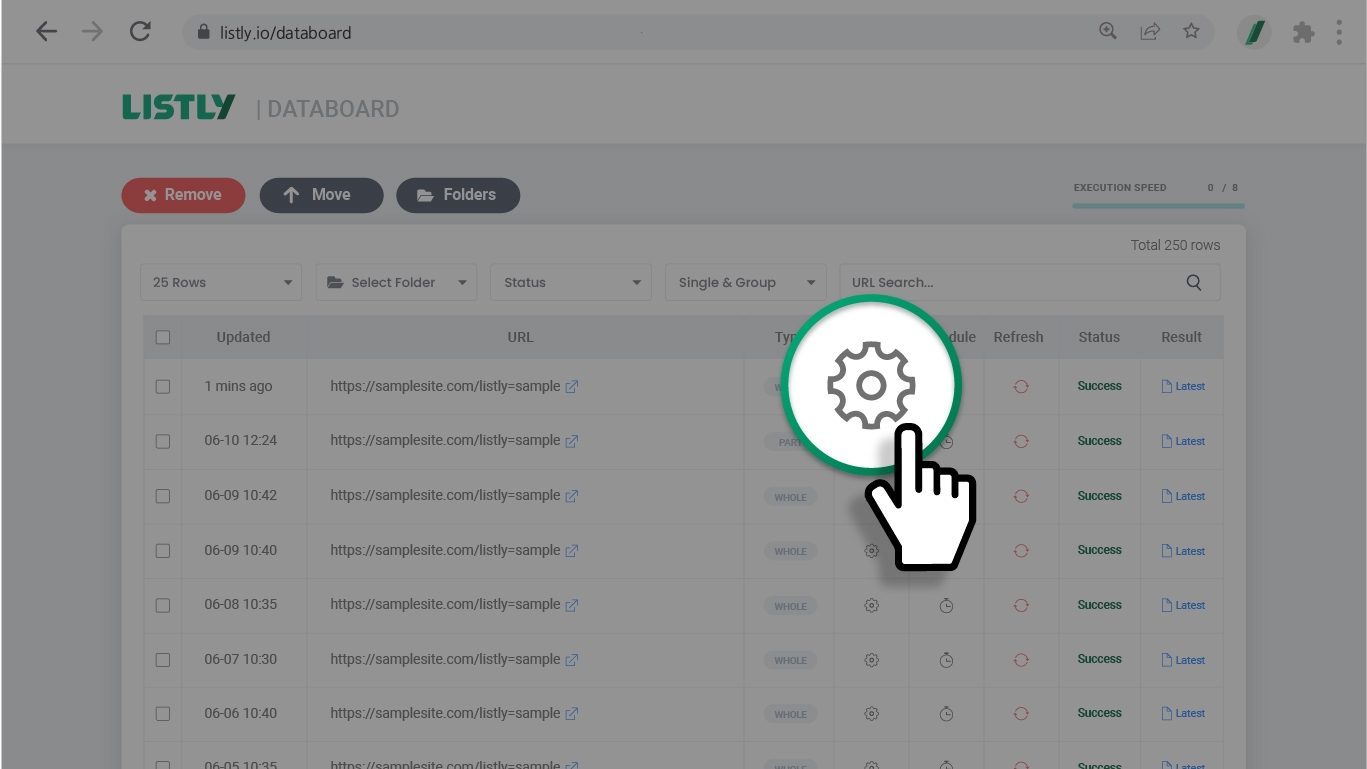
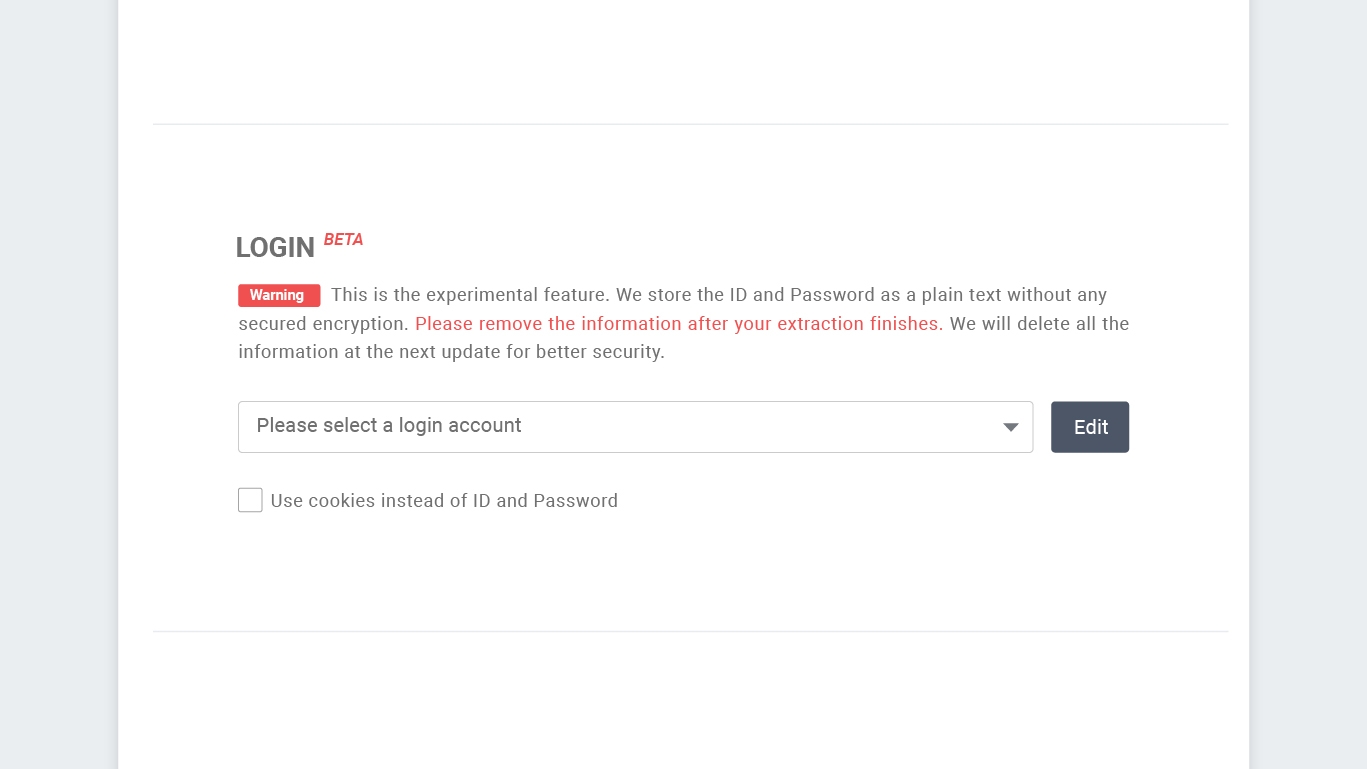
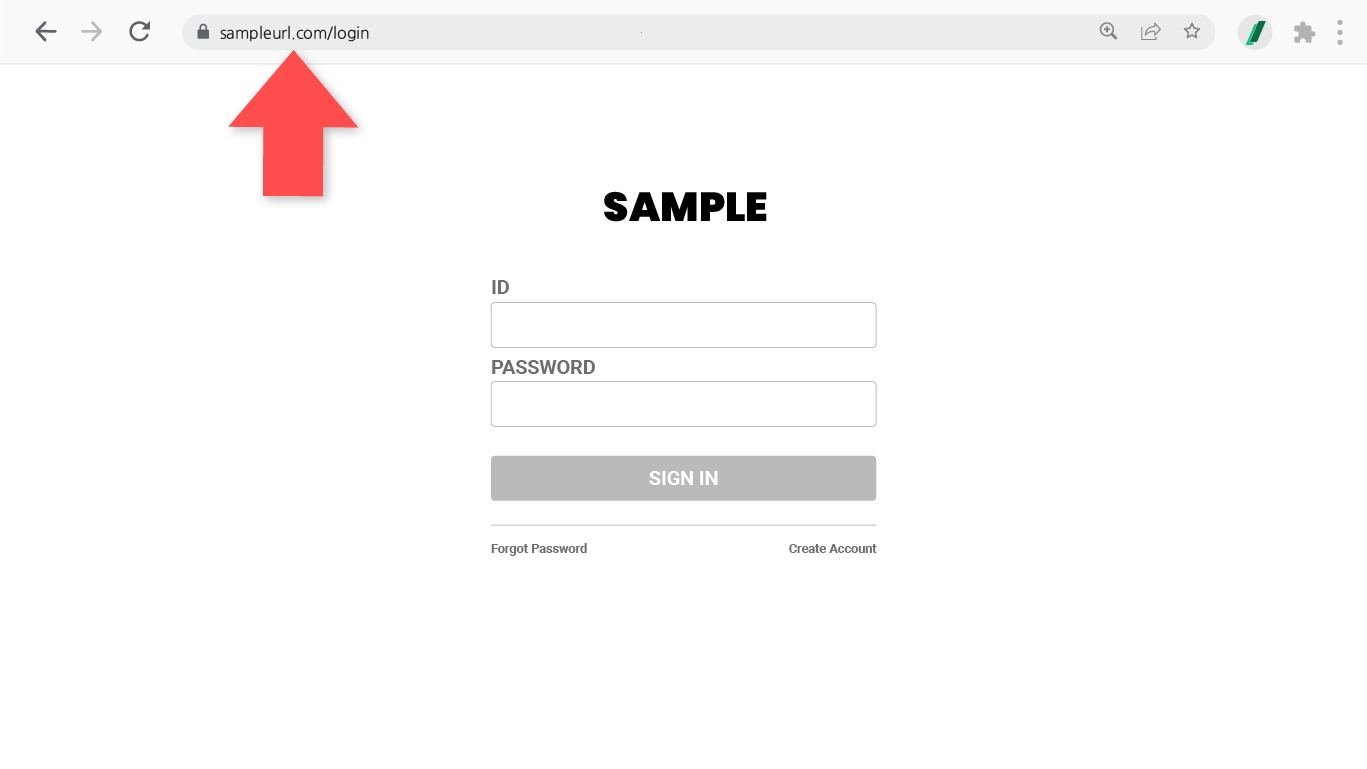
자동 로그인을 위한 정보를 입력해주세요.
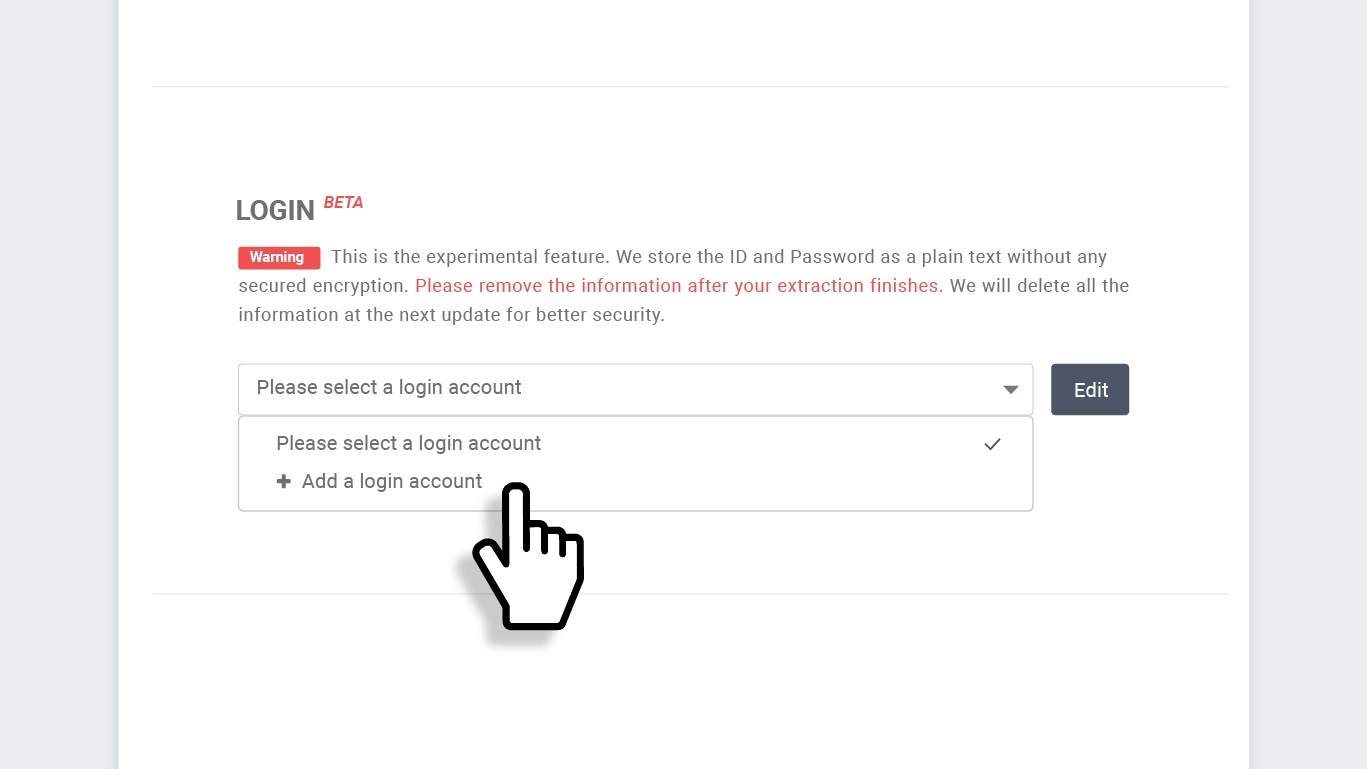
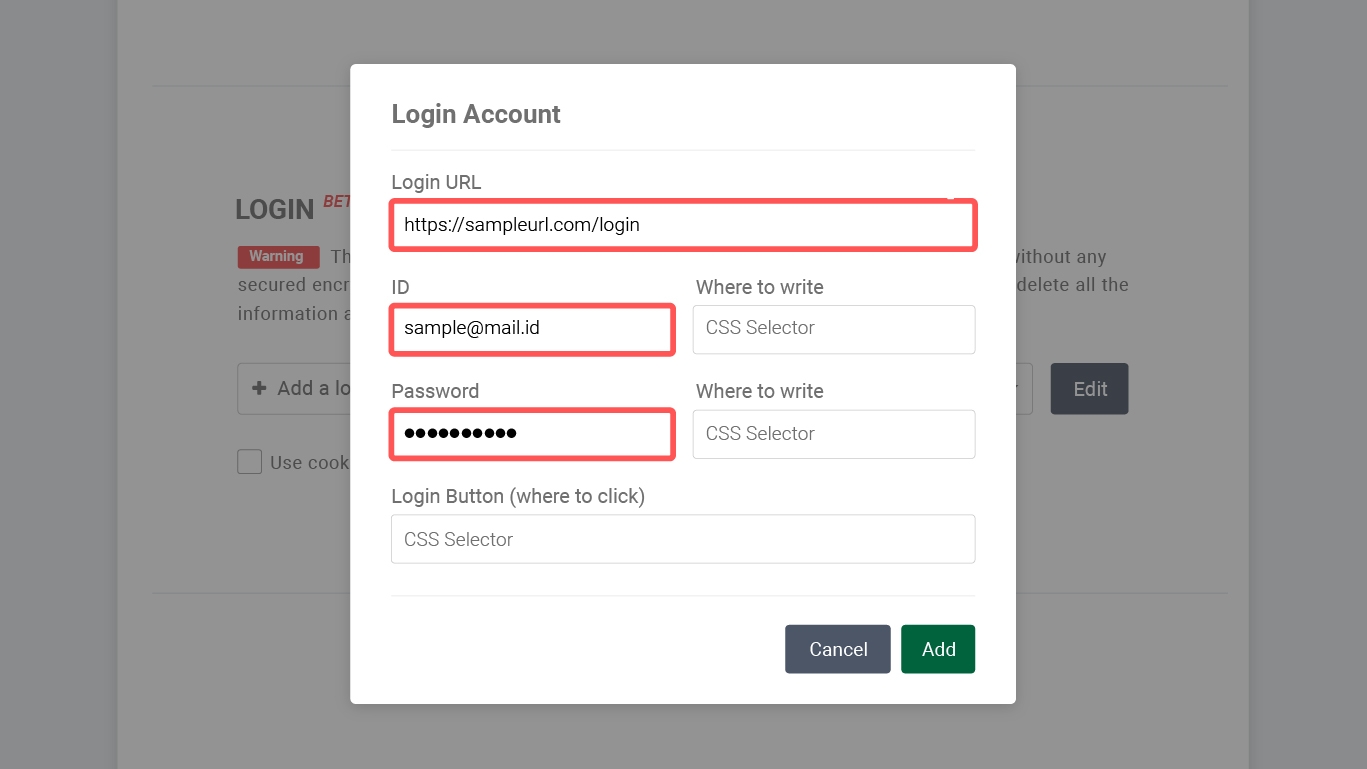
드롭다운 메뉴를 클릭 후, + Add a login account(+로그인 계정 추가) 옵션을 클릭합니다.
팝업창에 입력할 정보들은 다음과 같습니다.
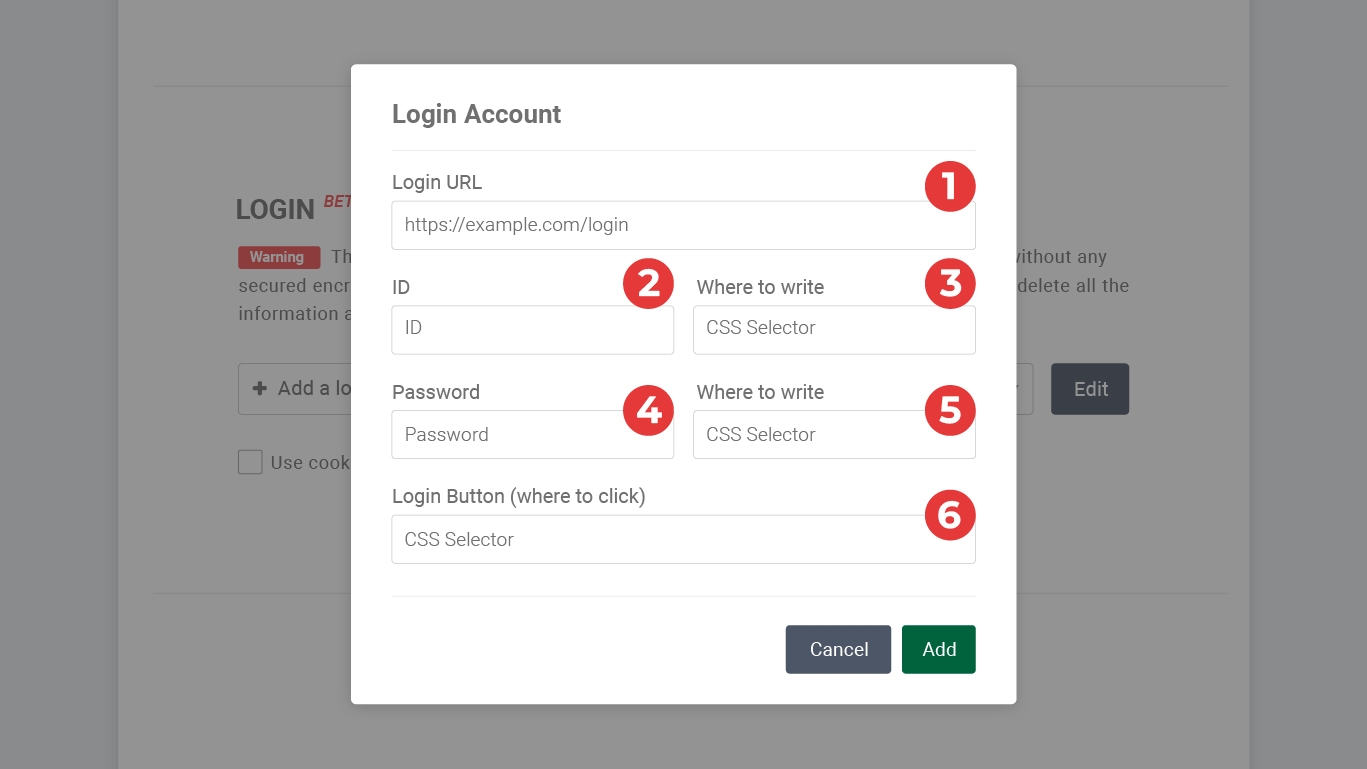
① 로그인 화면의 URL 주소 ② 해당 사이트 ID ③ ID를 입력하는 칸의 Selector 값 ④ 해당 사이트 비밀번호 ⑤ 비밀번호를 입력하는 칸의 Selector 값 ⑥ 로그인(확인) 버튼의 Selector 값
참고: CSS 셀렉터
CSS selector 복사, 붙여넣는 법
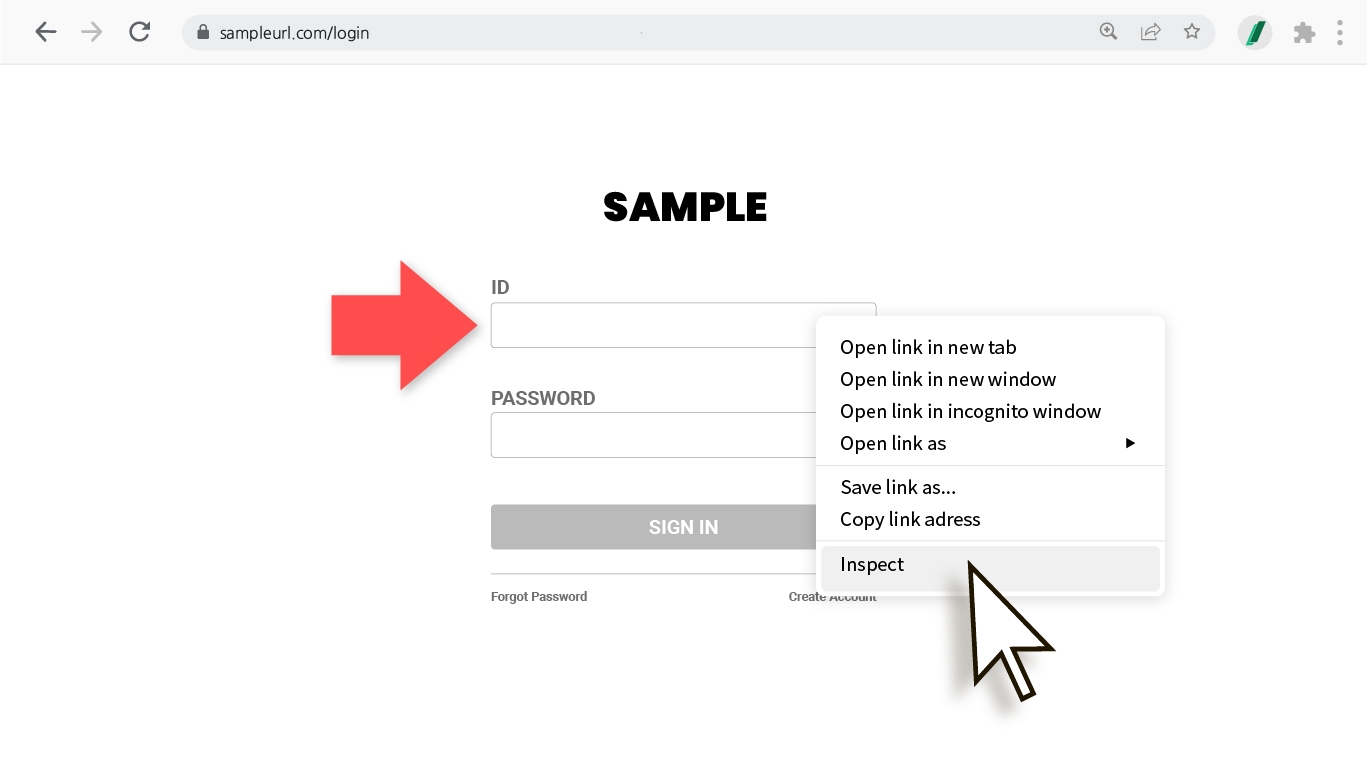
ID를 입력하는 칸에서 마우스 오른쪽 버튼을 클릭하여 Inspect(검사)를 선택합니다.
화면 우측 혹은 하단에 코드가 가득 적혀있는 창이 뜨지만, 겁먹지 마세요 :) 방금 선택했던 칸에 해당하는 코드는 회색으로 표시가 되어있고, 그 위에 마우스를 올려보시면 해당하는 위치가 색으로 강조되는 것을 확인 할 수 있습니다.
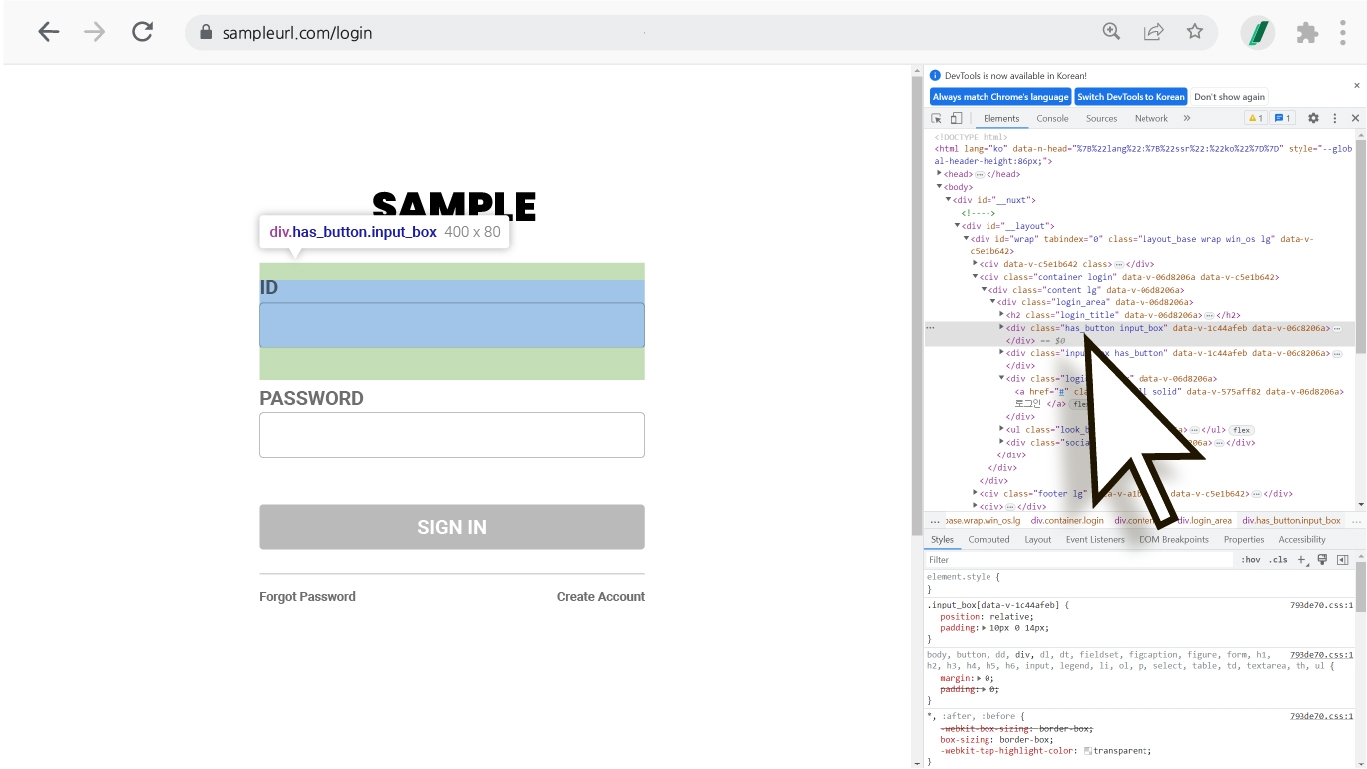
회색으로 강조 표시된 코드 위에서 마우스 오른쪽버튼을 클릭하여 Copy -> Copy selector를 선택하시면 자동으로 해당 selector의 값이 복사됩니다.
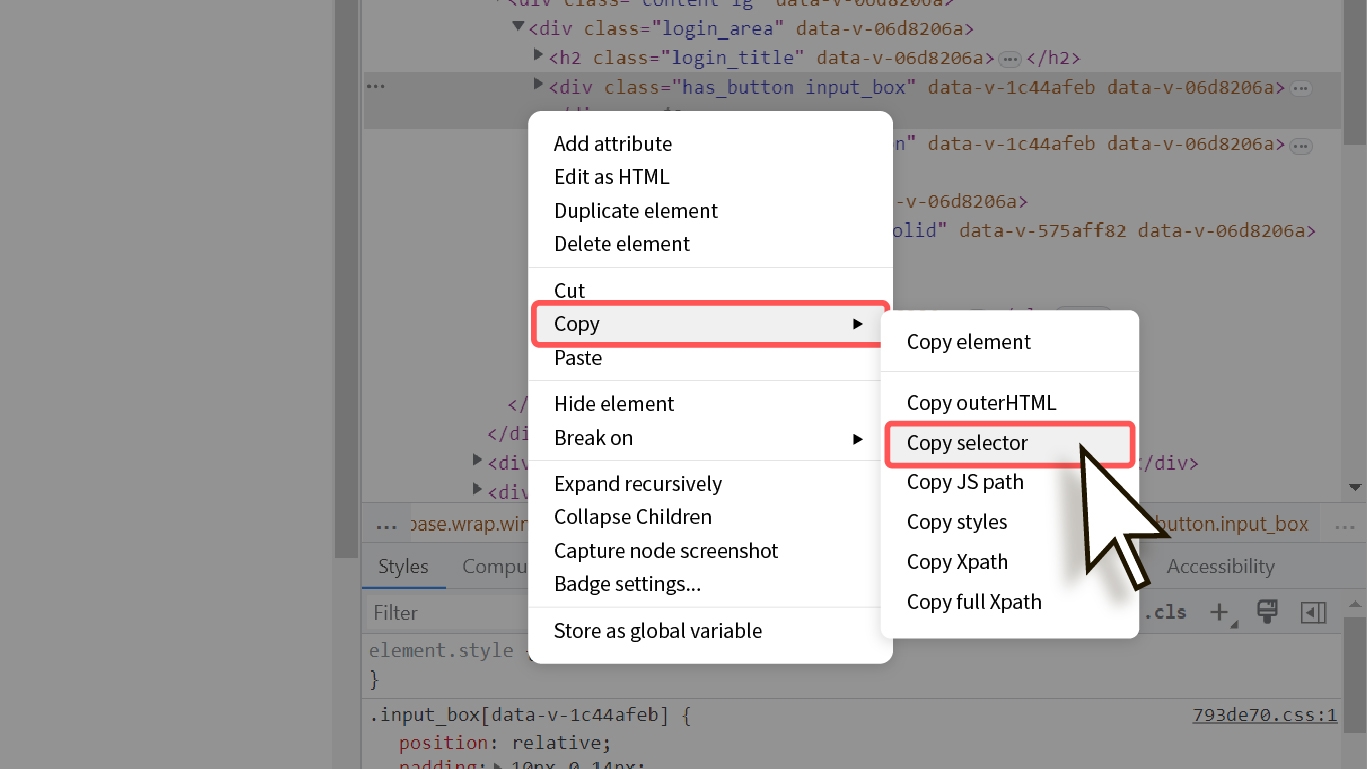
로그인 정보 입력창으로 돌아와 해당 위치에 커서를 놓고 키보드 Ctrl + V를 눌러 붙여넣기 합니다.
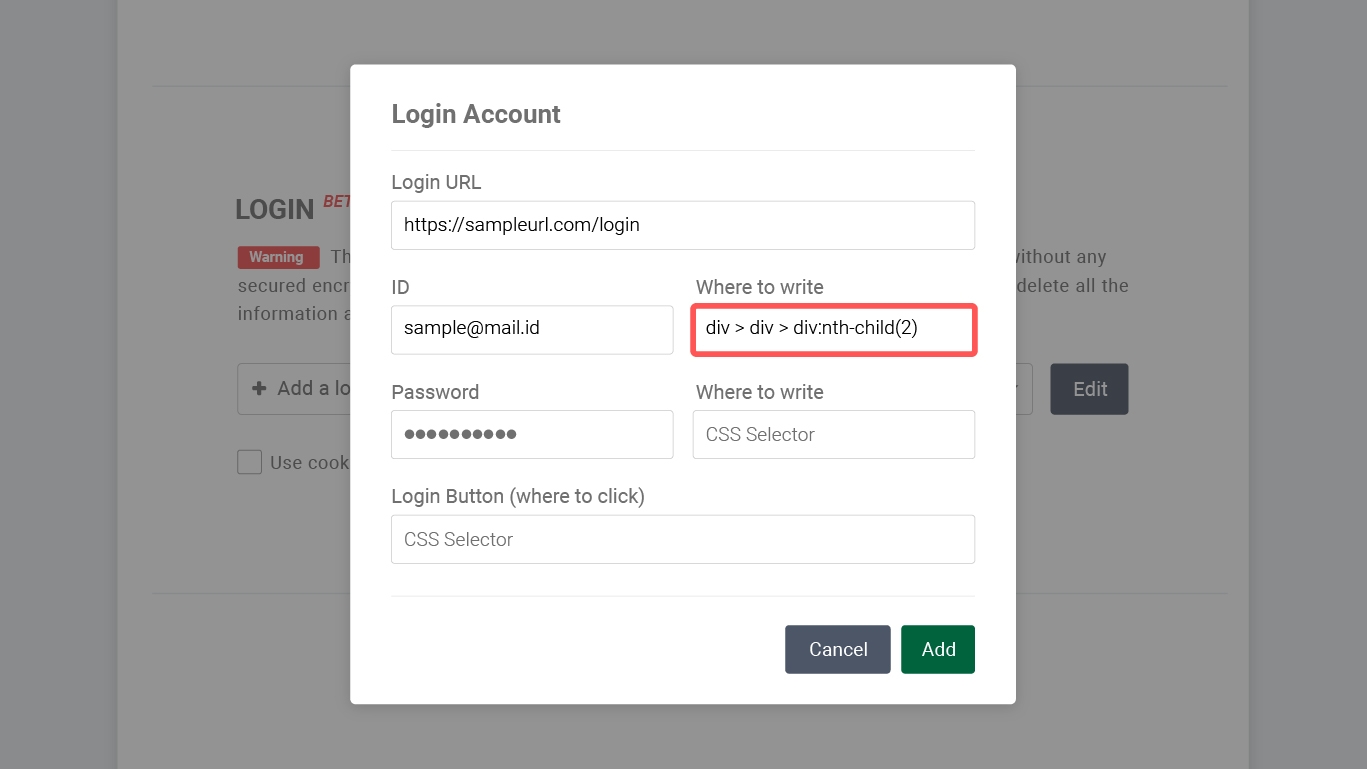
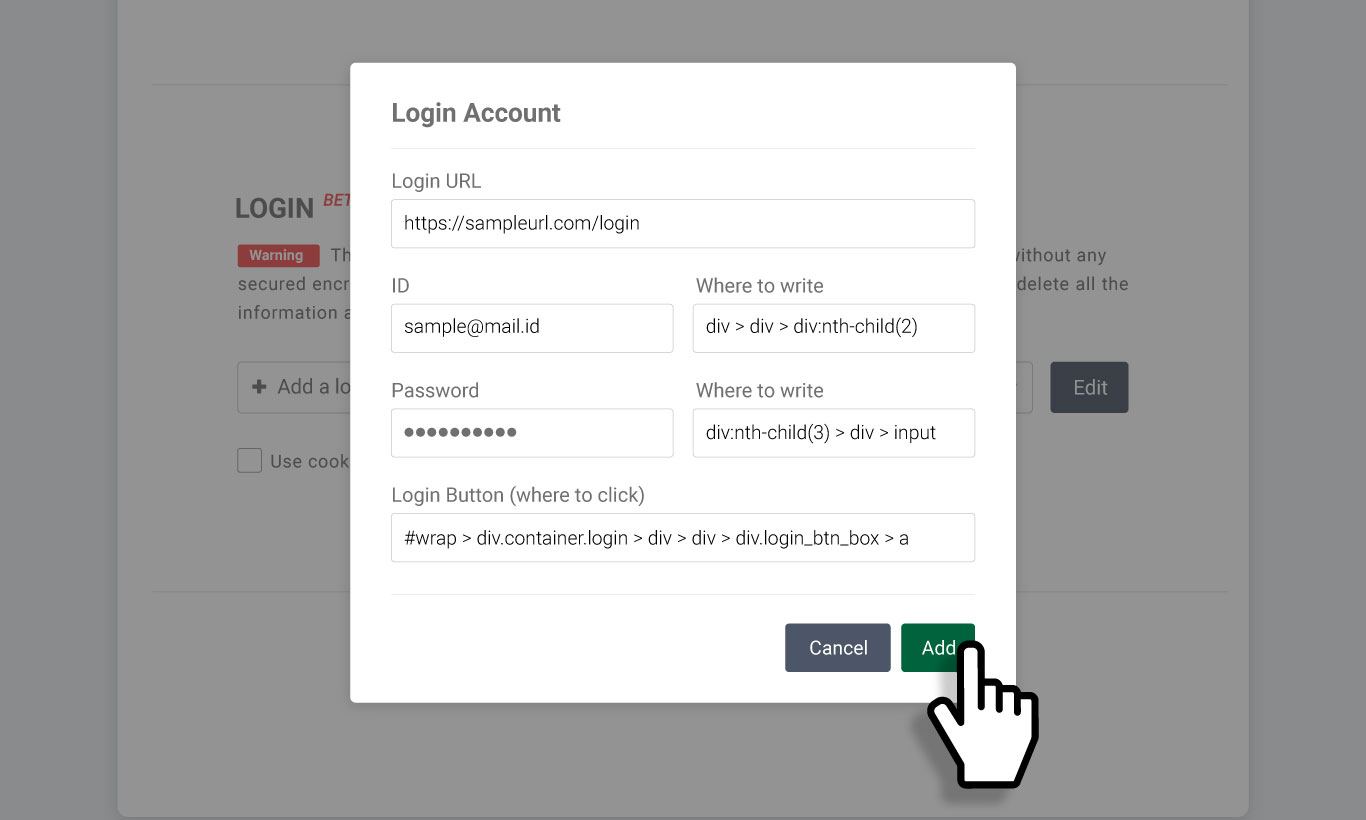
나머지 정보 채우기(3의 selector 붙여넣기 과정 반복)
모든 정보를 입력하셨다면 Add(추가) 버튼을 클릭한 후 설정창 하단의 Save(저장) 버튼을 클릭하여 해당 로그인 설정을 저장해줍니다.
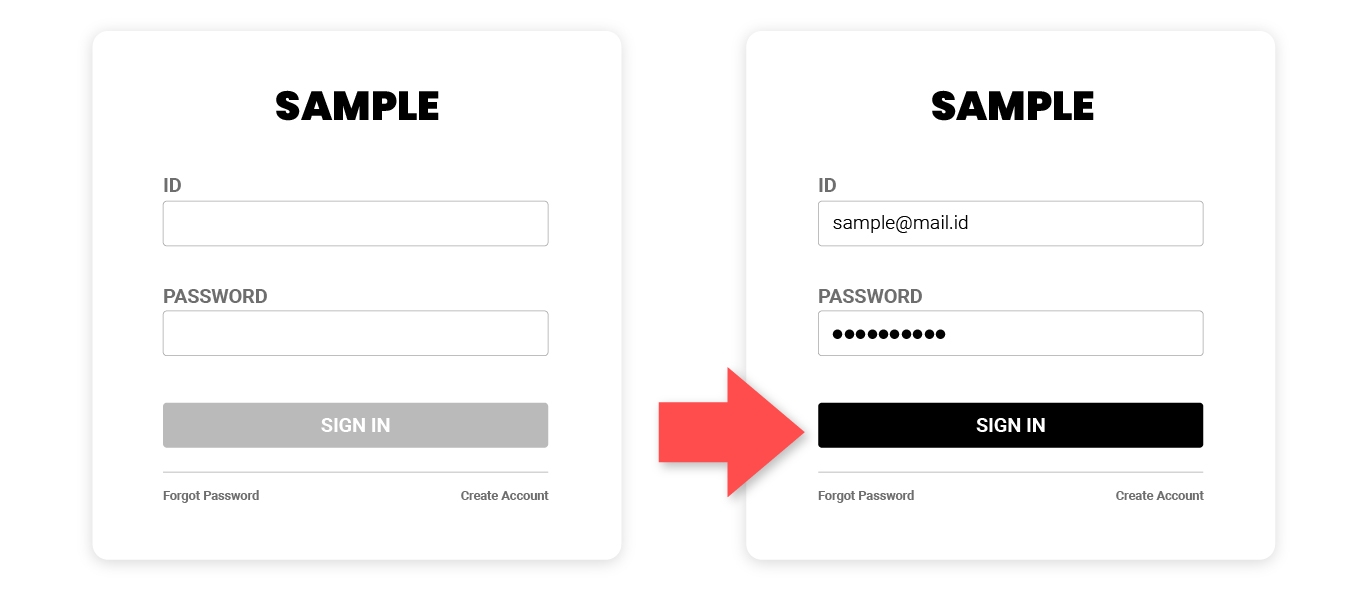
TIP 웹사이트에 따라 로그인 정보를 입력해야 로그인 버튼이 활성화되는 경우가 있습니다. [로그인 버튼]의 selector 값을 복사하실 때에는 버튼 위에서 마우스 우클릭 → Inspect(검사)를 선택하시기 전에 아래 이미지와 같이 로그인 버튼이 활성화 된 상태로 두고 진행하시면 더 안정적인 selector 값을 얻으실 수 있습니다.
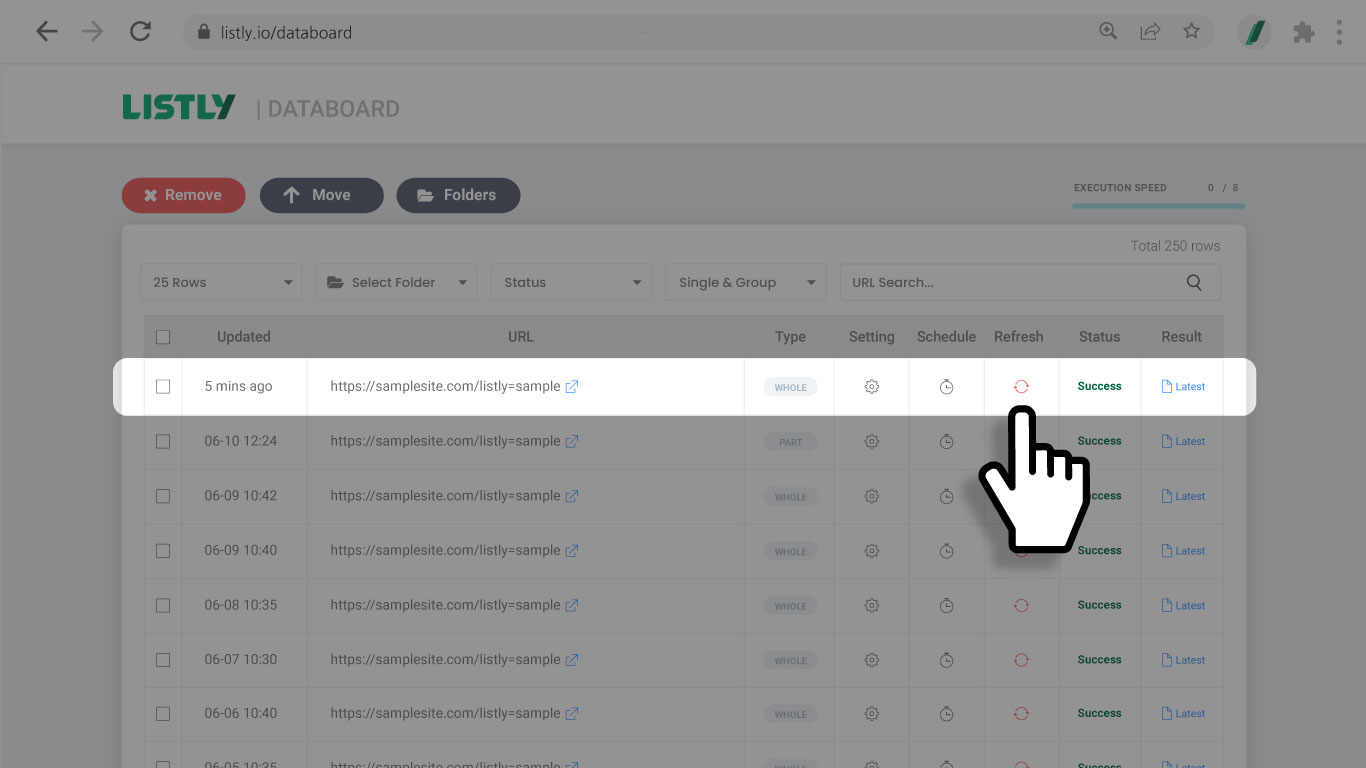
데이터보드로 나온 후 Refresh(재추출) 아이콘을 클릭해 해당 로그인 정보를 입력한 태스크가 잘 작동하는지 확인합니다.
자동 로그인 기능 사용 시 유의사항
자동 로그인 기능은 베타서비스입니다. 아래와 같이 각 사이트의 보안정책 및 로그인 화면의 구조에 따라 설정 및 적용이 불가한 경우가 있습니다. 아래와 같은 상황에서는 '폴더 다운로드' 기능을 통해 원하시는 데이터를 추출하시거나, 리스틀리팀에 문의해주세요.
보안이 강력한 웹 사이트(예시: 인증된 디바이스로만 로그인, 2단계 인증 필요, 해외접속 차단 등..메일서비스 대부분 포함)
아이디, 비밀번호 입력창 및 로그인(확인) 버튼이 한 페이지에 있지 않은 경우
로그인 페이지가 모달 팝업 형태(url 확인 불가)로 제공되는 웹사이트
URL에 임의 문자열(영어+숫자+특수문자가 혼재된 문자열)이 포함되어있는 로그인 페이지
Last updated
Was this helpful?