
설정 - 액션 스크립트
액션 스크립트란?
액션스크립트 서비스가 엔터프라이즈(기업용) 전용 옵션 상품으로 개편됨에 따라 1인 라이선스인 비즈니스 플랜에서 액션스크립트 작성 서비스가 중단되었음을 알립니다. 엔터프라이즈 상품을 사용 중이시라면 액션스크립트 제작 요청은 가능합니다.
단, 개발팀의 스크립트 작성 서비스를 중단하는 것일 뿐 액션스크립트 설정란은 그대로 유지되므로 기존에 전달 받은 코드가 정상적으로 작동하고 있거나, 직접 코드를 작성하여 사용 중이시라면 계속 사용하시면 됩니다.
액션 스크립트는 원하는 웹 데이터를 가져오기 위해, 추출 직전까지 필요한 키보드/마우스 액션들을 재현하는 기능입니다. 아래와 같이 주로 특정 정보를 얻기 위해 웹 페이지에서 버튼을 여러 번 눌러야 하는 경우 액션 스크립트를 유용하게 활용할 수 있습니다.
여러 번 버튼을 눌러야 원하는 정보가 나오고, 이를 반복해야하는 경우
'클릭 → 입력창 기다리기 → 우편번호 입력 → 확인 버튼 클릭 → 새로운 페이지 로딩 기다리기' 반복
특정 버튼을 눌러야 보이는 정보를 매일 추출하고 싶은 경우
옵션값 선택 → 검색 버튼 클릭
사용방법
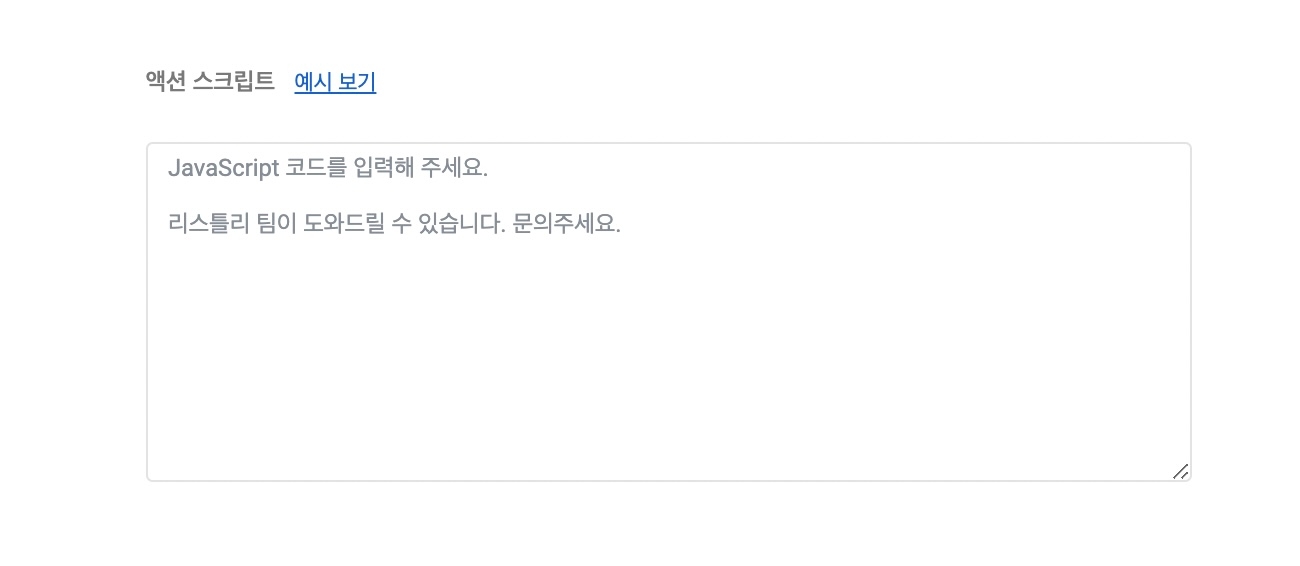
액션 스크립트에 해당 동작을 정의하는 JavaScript 코드를 저장하면 됩니다. 코드가 설정되면 재추출 될 때마다 해당 동작도 자동으로 실행됩니다.
사례로 액션 스크립트 살펴보기
여러 번 버튼을 눌러야 원하는 정보가 나오고, 이를 반복해야하는 경우
사례 1
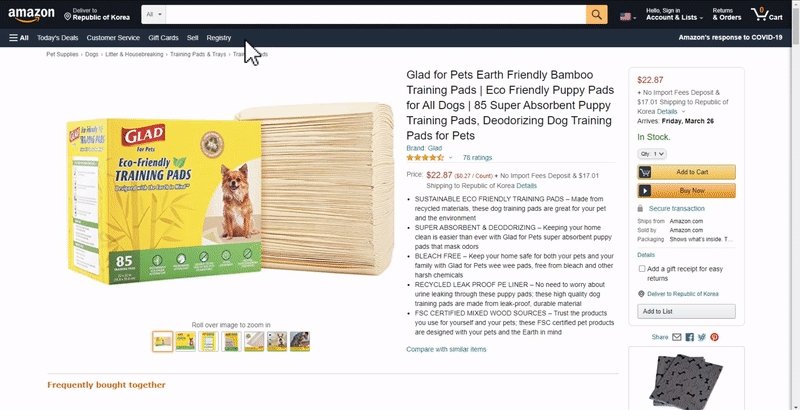
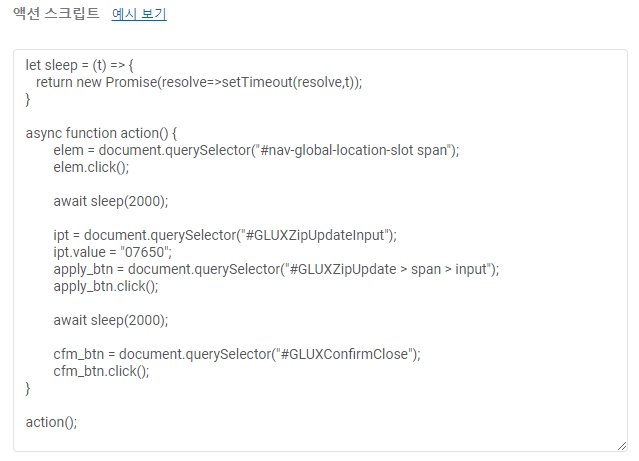
실제 국내 사용자의 사례입니다. 쇼핑몰에서 배송지 정보를 변경하는 설정입니다. 클릭 → 입력창 기다리기 → 우편번호 입력 → 확인 버튼 클릭 → 새로운 페이지 로딩 기다리기 등 여러 동작들이 필요합니다. 배송지에 따라 상품 상세 정보 (가격, 옵션 등) 도 변경되기 때문에 수집하는 모든 상품들에 이와 같은 동작을 적용해야 합니다. 아래 코드를 LISTLY TEAM 에서 작성하여 드렸고, 사용자는 그룹 설정 → 액션스크립트에 붙여 넣기만 하면 한꺼번에 적용됩니다.
사례 2
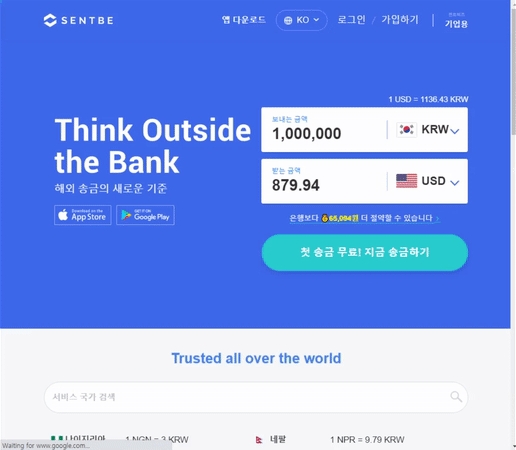
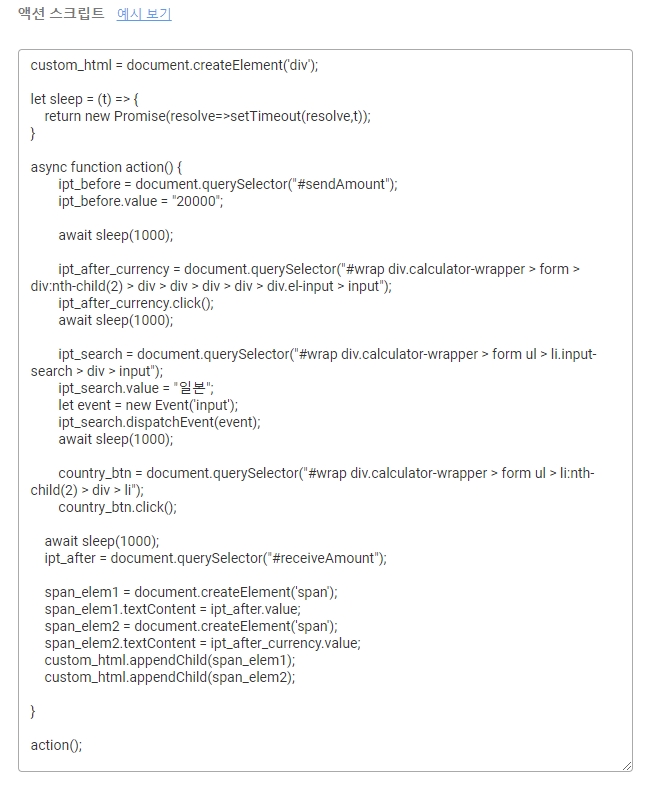
실제 국내 사용자 사례입니다. 실시간 환전 정보를 모니터링 하기 위해, 환전할 금액 입력 → 국가를 선택하여 최종 금액을 수집합니다. 여기에서 사용한 액션 스크립트는 조금 다릅니다. custom_html 이라는 변수를 사용하여, 추출하는 정보를 직접 선별해서 구성했고, 3번째 그림처럼 딱 원하는 정보만 추출되도록 설정했습니다.

특정 버튼을 눌러야 보이는 정보를 매일 추출하고 싶은 경우
사례 3
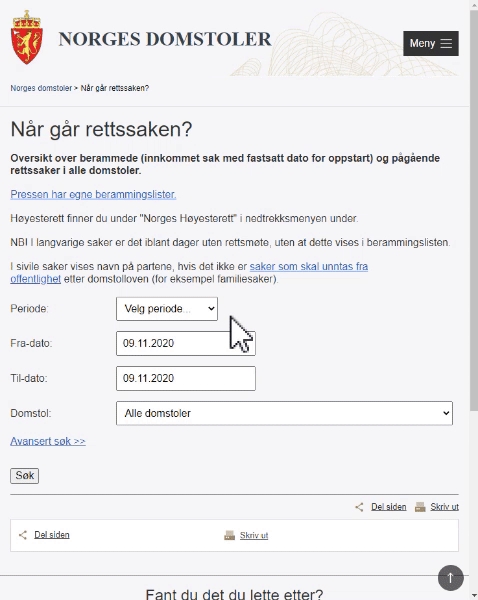
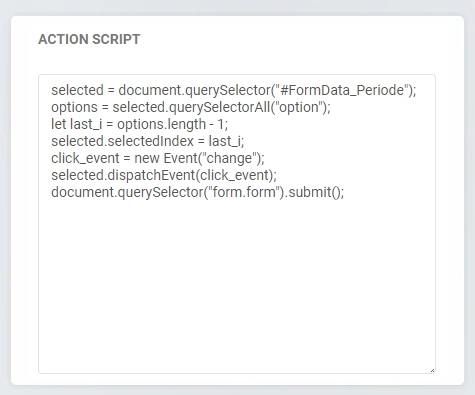
실제 해외 사용자의 사례입니다. 노르웨이 법원 사이트에서 최근 2개월 동안의 검색 결과를 얻기 위해, 옵션값 (2 mnd. fremover) 을 선택하고 검색 버튼 (Søk) 을 클릭해야 합니다. 검색 결과가 나타나면 LISTLY Whole 로 추출하고, 이 작업을 LISTLY 로 자동화하여 매일 수집하고 있습니다.
설정 → 액션스크립트 (Action Script) 에서 JavaScript 코드로 정의할 수 있습니다. 일반 사용자 분들은 직접 설정하기 어려운 부분이므로 LISTLY TEAM 에서 설정을 도와드리고 있습니다.
개발자 분들의 경우, 직접 작성한 코드 테스트는 추출 대상 페이지에서 브라우저 개발자 도구 → Console 에서 코드 실행하시면 제대로 동작하는지 눈으로 확인하실 수 있습니다.
사례 4
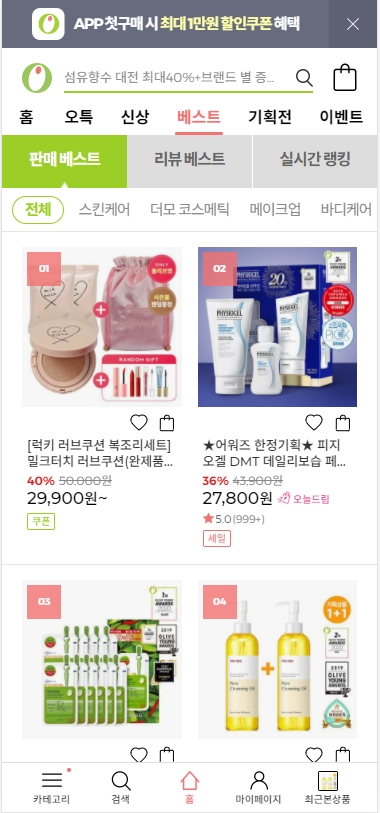
실제 국내 사용자의 사례입니다. 사용자는 오른쪽 그림과 같이 "스킨케어" 카테고리를 눌렀을 때 나타나는 내용들을 추출하고 싶은데, 해당 페이지 주소로 처음 접속하면 왼쪽 그림과 같이 "전체" 카테고리 상품들을 보여주는 것이 기본 값입니다.
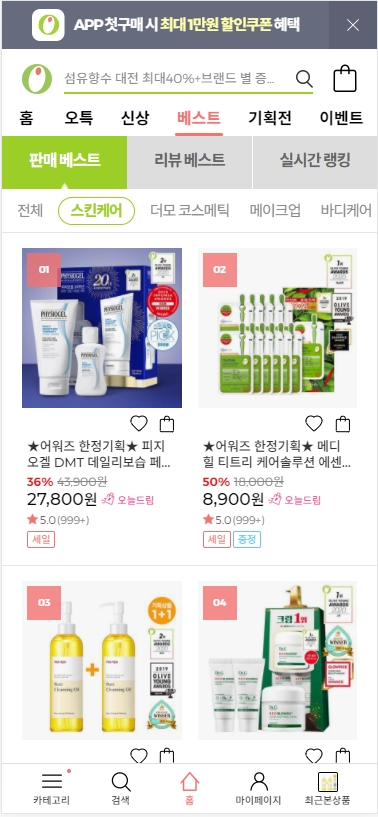
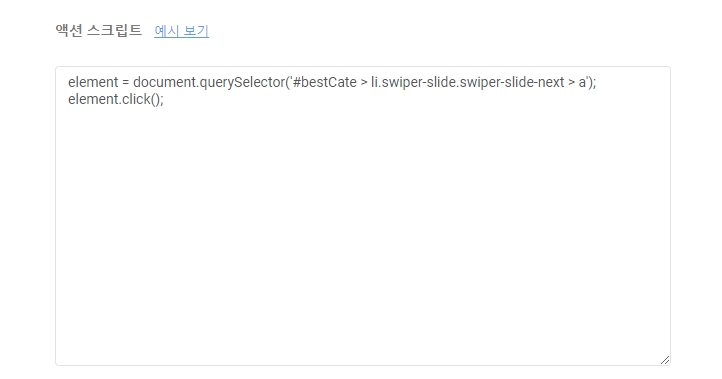
이 경우에도 액션 스크립트에 해당 동작을 정의하는 JavaScript 코드를 저장하면 됩니다. 코드가 설정되면 재추출 될 때마다 해당 동작도 자동으로 실행됩니다.
Was this helpful?