只需點擊一次,就能擷取畫面上所有可見資訊的功能。Listly 會自動分析網頁並推薦最佳的資料模式。如果想要簡單快速地擷取資料,請使用 WHOLE 擷取功能。
超簡單快速上手
➡️ 在目標頁面點擊 Listly 圖示 ➡️ 選擇 WHOLE ➡️ 在結果視窗中選擇要擷取的分頁 ➡️ 下載 Excel 檔案
在已安裝 Listlyarrow-up-right 的瀏覽器中開啟想要擷取的網頁,點擊 Listly 圖示 → 選擇 [WHOLE] 按鈕。
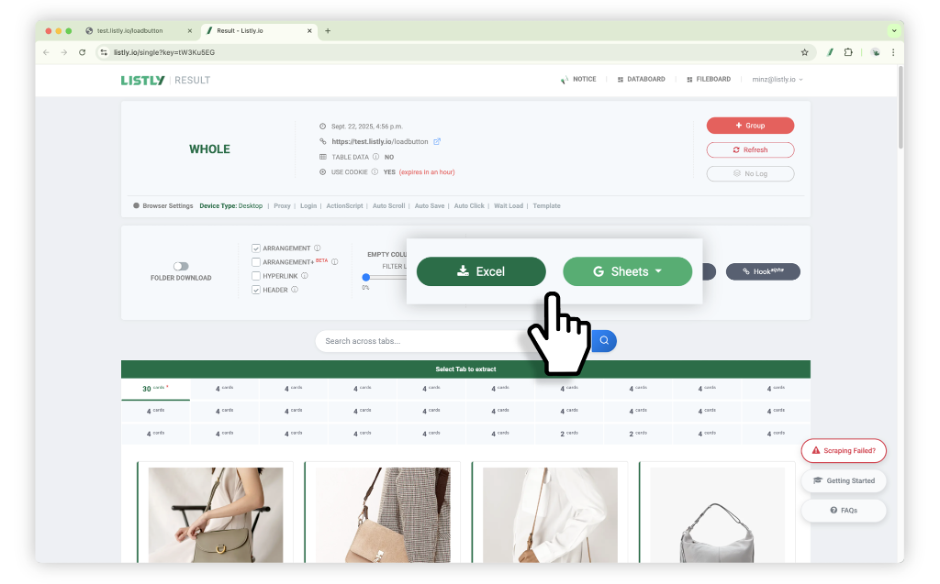
選擇 [WHOLE] 擷取時,無需額外設定,約 1~3 秒後會跳轉到結果視窗。在下方預覽分頁中確認要擷取的資料後,點擊 [Excel] 或 [Google 試算表] 按鈕匯出資料。
→ 了解更多資料下載選項arrow-up-right
請選擇包含想要資料的分頁。
擷取的資料會如下所示儲存在 Excel 中。
Last updated 1 month ago
Was this helpful?