
擴充功能
這是選擇資料擷取區域的彈出視窗。當您執行 Listly 擴充功能時,這是最先看到的畫面,所有資料擷取都從這個畫面開始。
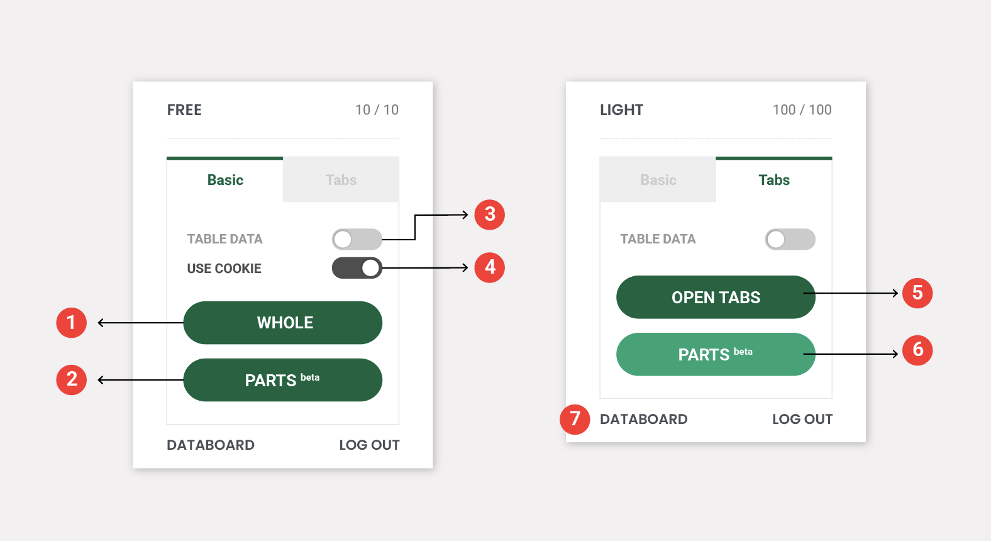
➊ WHOLE:一次擷取網頁上所有可見資料的功能。根據畫面上顯示的所有資訊,自動擷取重複的資料模式區域。點擊後,資料擷取完成時會立即跳轉到結果視窗。
➋ PARTS:選擇想要的區域進行部分資料擷取的功能。可以提高擷取資料的排列和準確度。點擊後會出現用於設定部分選擇選項的面板。
➌ 表格資料(TABLE DATA):用於擷取網頁中類似「表格」形式的資料。在一般擷取狀態下,建議使用 OFF(關閉)作為預設值。如果表格形式的資料結果不理想,可以切換至 ON(開啟)狀態重新進行擷取。
➍ 使用 Cookie(USE COOKIE):儲存訪問網站時使用的登入資訊等 Cookie 值。如需擷取需要登入的資料,登入想要收集資料的網站後,該伺服器會在特定時間內重複使用臨時 Cookie(登入資訊)。啟用此功能後,在 Cookie 儲存的特定時間內,無需額外登入即可使用 Listly 擷取資料。Cookie 值的有效期限可能因網站而異。
Tabs 是能夠一次從所有開啟的分頁擷取相符部分的功能。有關 Tabs 的詳細使用方法,請參考 Tabs 擷取。
➎ 開啟多個分頁(OPEN TABS):透過點擊 → 拖曳方式,一次將選取區域內的連結開啟為多個分頁的功能。點擊後出現的彈出視窗中可以設定啟動鍵。
➏ TABS-PARTS:運作方式與 BASIC-TABS 的 PARTS 按鈕相同。但執行時會從 TABS 標籤中所有開啟的分頁擷取與選取區域相同的部分。
❼ DATABOARD:移至已登入的 Listly 帳戶的資料面板。
Last updated
Was this helpful?