表格資料

表格資料功能是什麼?

提取「看起來像表格的資料」時可以便利使用的功能。
circle-info

超簡單跟著做

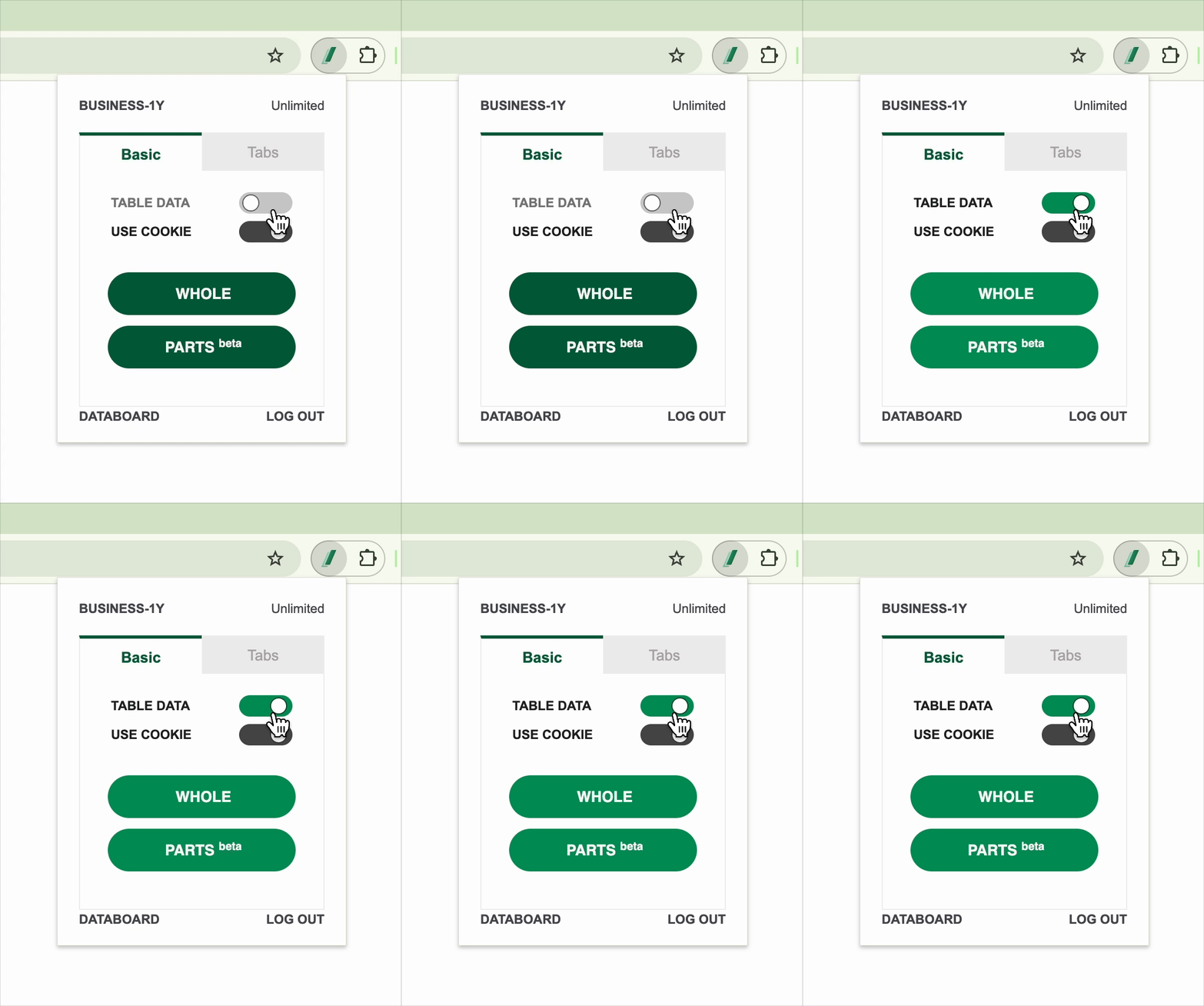
➡️ TABLE DATA 關閉狀態提取 ➡️ 「看起來像表格」但資料未正確提取時,將 TABLE DATA 切換按鈕開啟後重新提取


左側為 OFF(關閉),右側為 ON(開啟)狀態。以預設的 OFF(關閉)狀態使用,「看起來像表格但資料好像沒有正確提取」時,用 ON(開啟) 狀態提取資料試試看。

提取看起來像表格(table)的資料的網頁時,可以便利使用,如下網站。
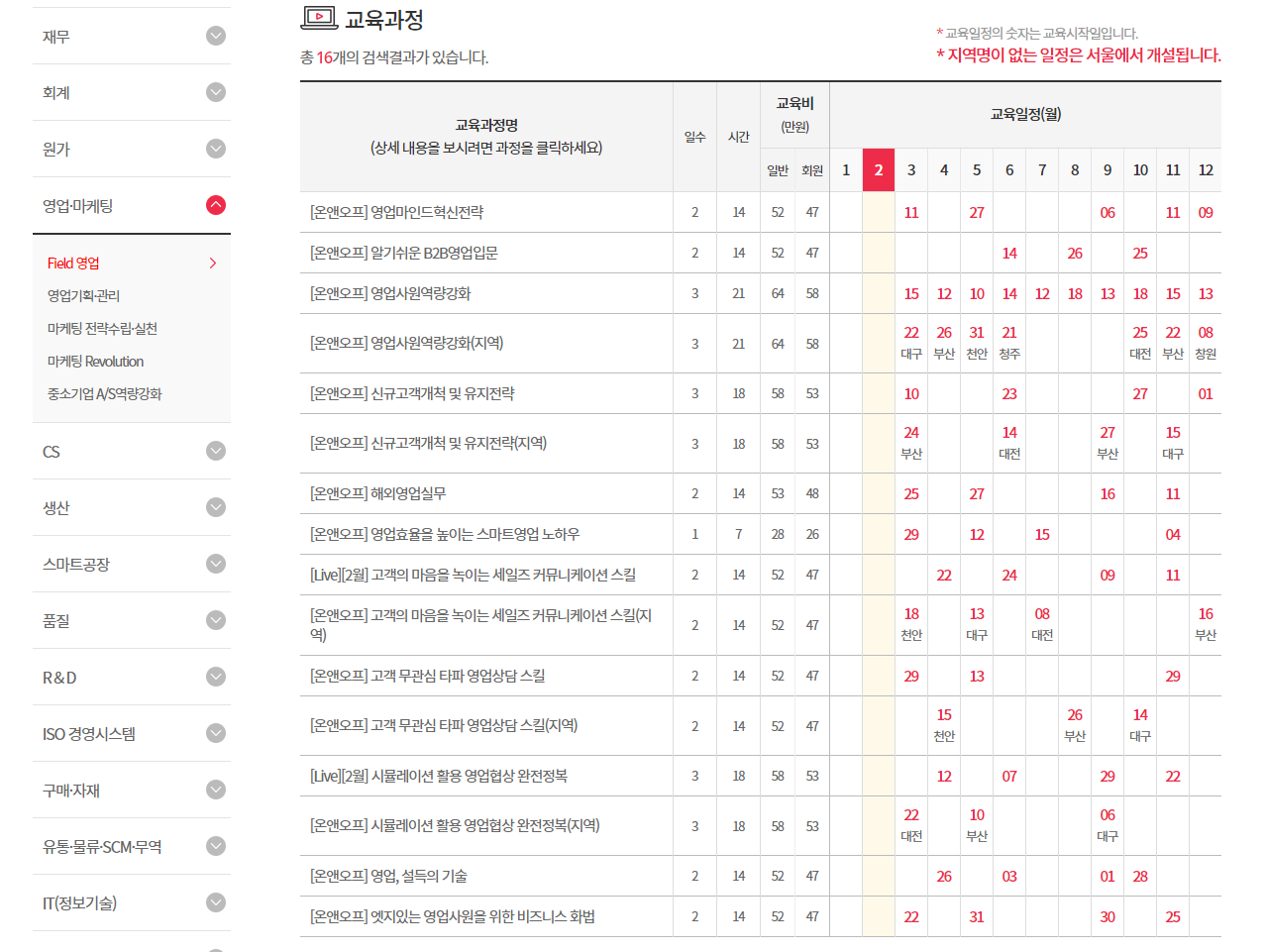
https://www.kpc.or.kr/education/CourseYear.asp?UMEduType=49049012&UMEduTheme=49050037

在下方使用方法確認關閉選項和開啟選項的提取差異。


1
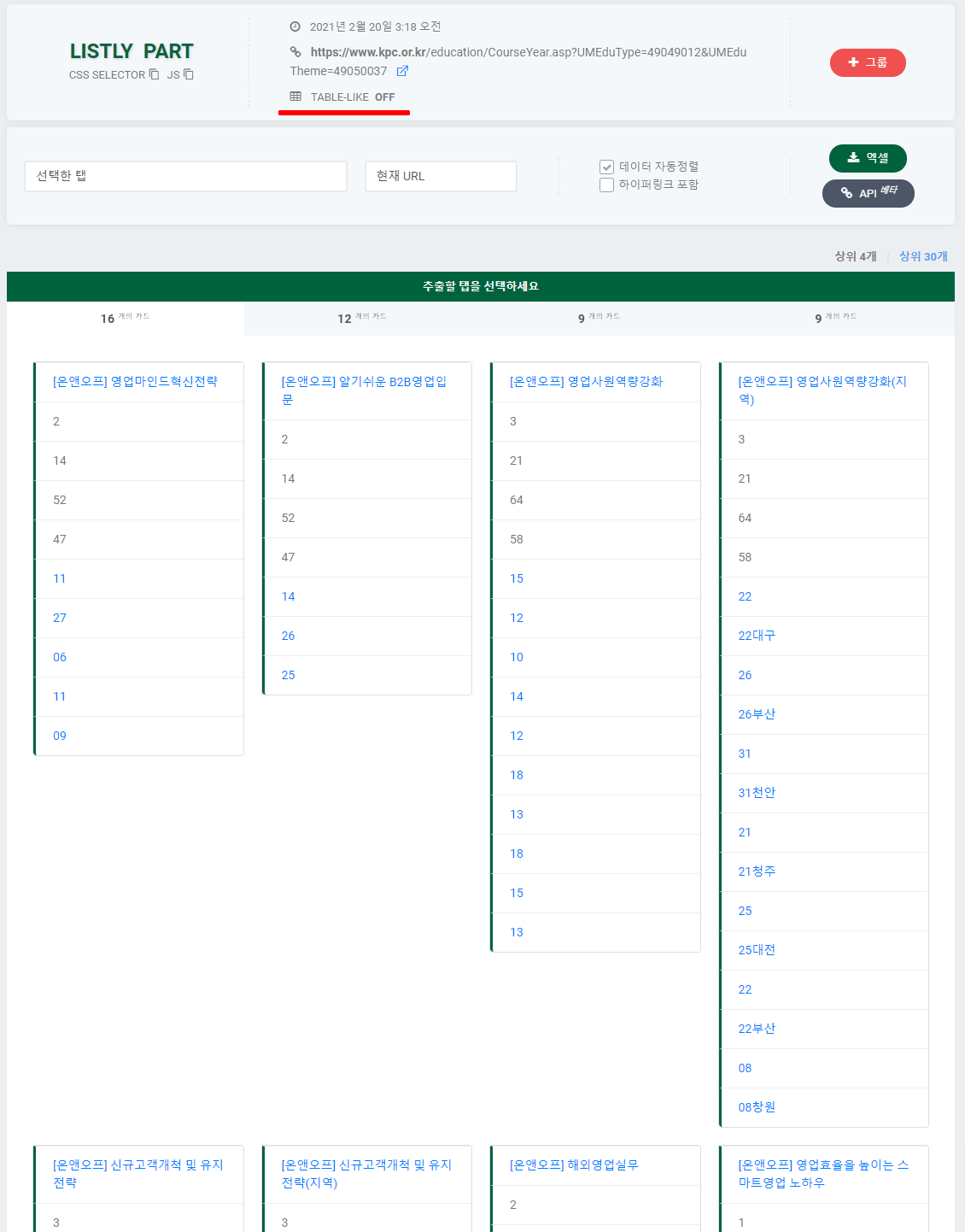
TABLE DATA - OFF(關閉)

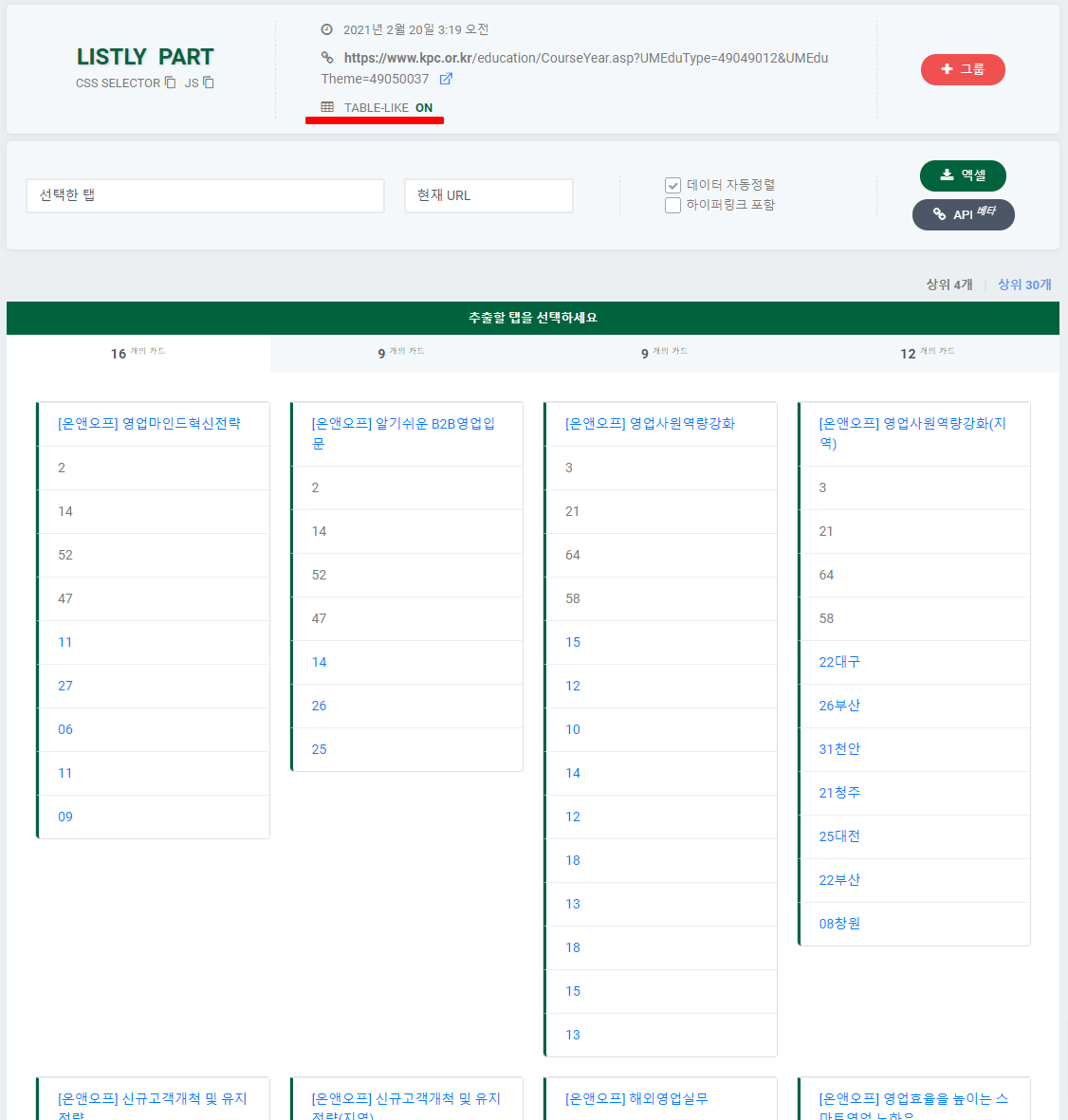
提取資料時在紅色底線標示的區域顯示是否套用了 TABLE-LIKE。

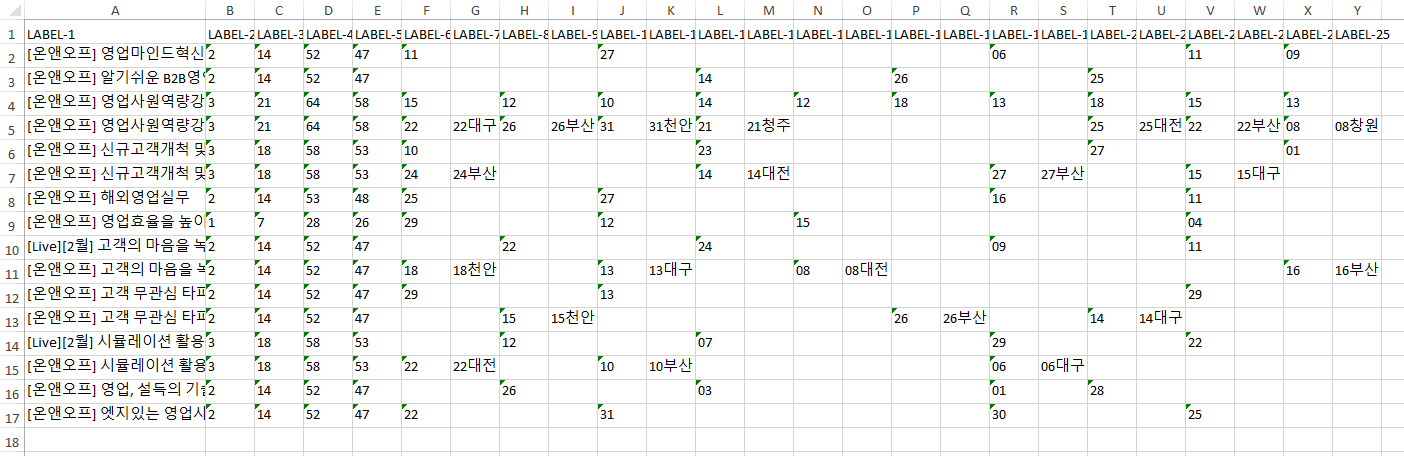
該選項關閉時(OFF),下載 Excel 檔案如下所示。

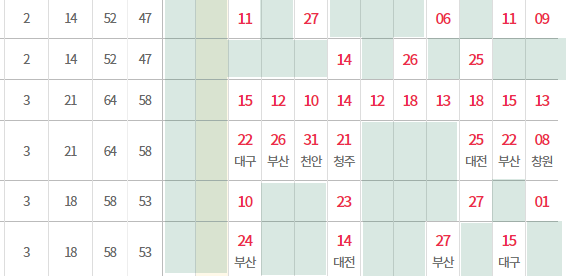
原始頁面 vs. 提取資料比較

比較一下原始頁面和提取資料的一部分吧?

但值有點奇怪。某些字串重複提取了一部分(31, 31天安, 21, 21清州等),欄位之間的空格數也不同。以原始頁面淺綠色標示的空格區域為基準,與 Excel 檔案比較,可以一眼看出提取資料的排列與原始不同。

circle-check
2

TABLE DATA - ON(開啟)

在同一個網站開啟 TABLE-LIKE 選項提取看看。

紅色底線標示的區域顯示套用了 TABLE-LIKE。

原始頁面 vs. 提取資料比較

比較與上一節相同區域的原始頁面和提取資料。

啟動 TABLE-LIKE 選項提取資料時,原始頁面淺綠色標示的空格區域與提取資料的空格區域完全一致,也沒有重複提取的文字。

circle-info

觀察 Listly 使用者的結果,處理表格資料的比率約 10%。也就是說,大部分情況不需要使用 TABLE-LIKE 選項。所以建議以預設的 OFF(關閉)狀態使用,在判斷為「看起來像表格但好像不太好」的情況下,才 ON(開啟)後提取試試看。

Was this helpful?