
設定 - ActionScript
アクションスクリプトとは?
アクションスクリプトサービスは、Enterprise専用のプレミアムオプションとして再編成されました。 Businessプラン(シングルユーザーライセンス)のアクションスクリプト作成サービスが終了したことをお知らせします。Enterpriseプロダクトをご利用の場合は、引き続きアクションスクリプト作成をリクエストできます。
ただし、開発チームのスクリプト作成サービスのみが終了しました。アクションスクリプト設定フィールドは引き続き利用可能です。すでに正常に動作するコードを受け取っている場合、または独自のコードを記述している場合は、引き続き使用できます。
アクションスクリプトは、必要なウェブデータを取得するために抽出直前に必要なキーボード/マウスアクションを再現する機能です。特に次のような状況で便利です。ウェブページ上のボタンを複数回クリックして特定の情報にアクセスする必要がある場合:
必要な情報を取得するためにボタンを複数回クリックし、そのプロセスを繰り返す必要がある場合
「クリック → 入力フィールドの待機 → 郵便番号を入力 → 確認ボタンをクリック → 新しいページの読み込みを待機」を繰り返し
特定のボタンをクリックした後にのみ表示される日次情報を抽出したい場合
オプション値を選択 → 検索ボタンをクリック
使い方
これらのアクションを定義するJavaScriptコードをアクションスクリプトフィールドに保存します。コードが設定されると、再抽出するたびにアクションが自動的に実行されます。
超簡単ガイド
➡️ データを抽出 ➡️ DATABOARDに移動 ➡️ 設定アイコンをクリック ➡️ アクションスクリプトにJavaScriptコードを入力 ➡️ 保存 ➡️ 再抽出
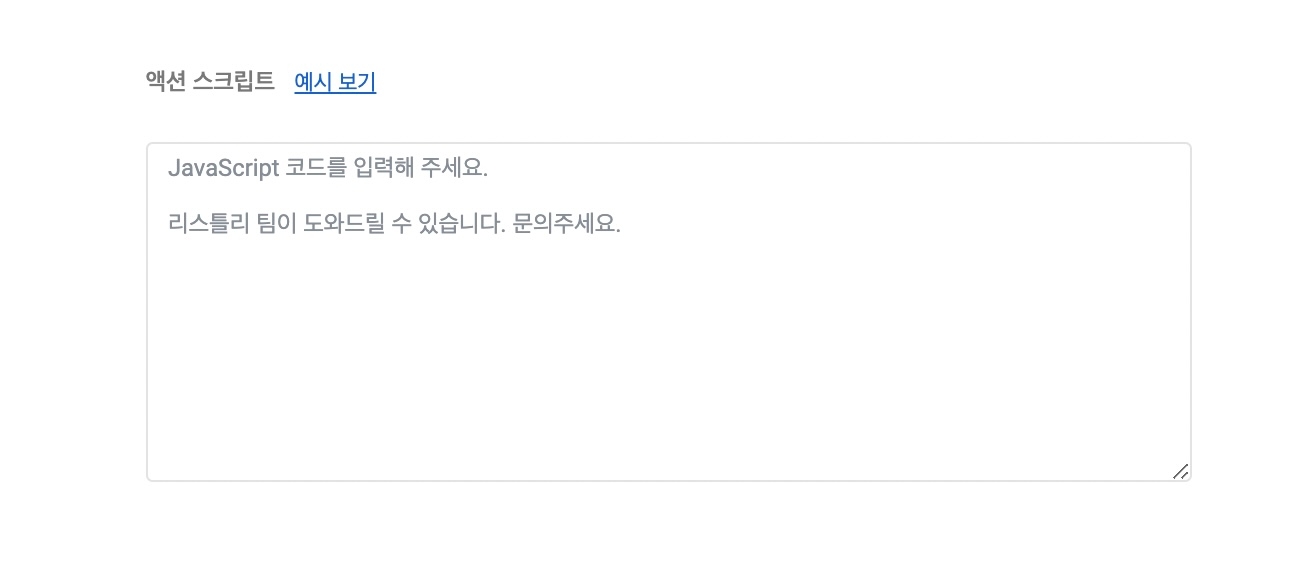
例を通じてアクションスクリプトを理解する
必要な情報を取得するためにボタンを複数回クリックし、そのプロセスを繰り返す必要がある場合
例1
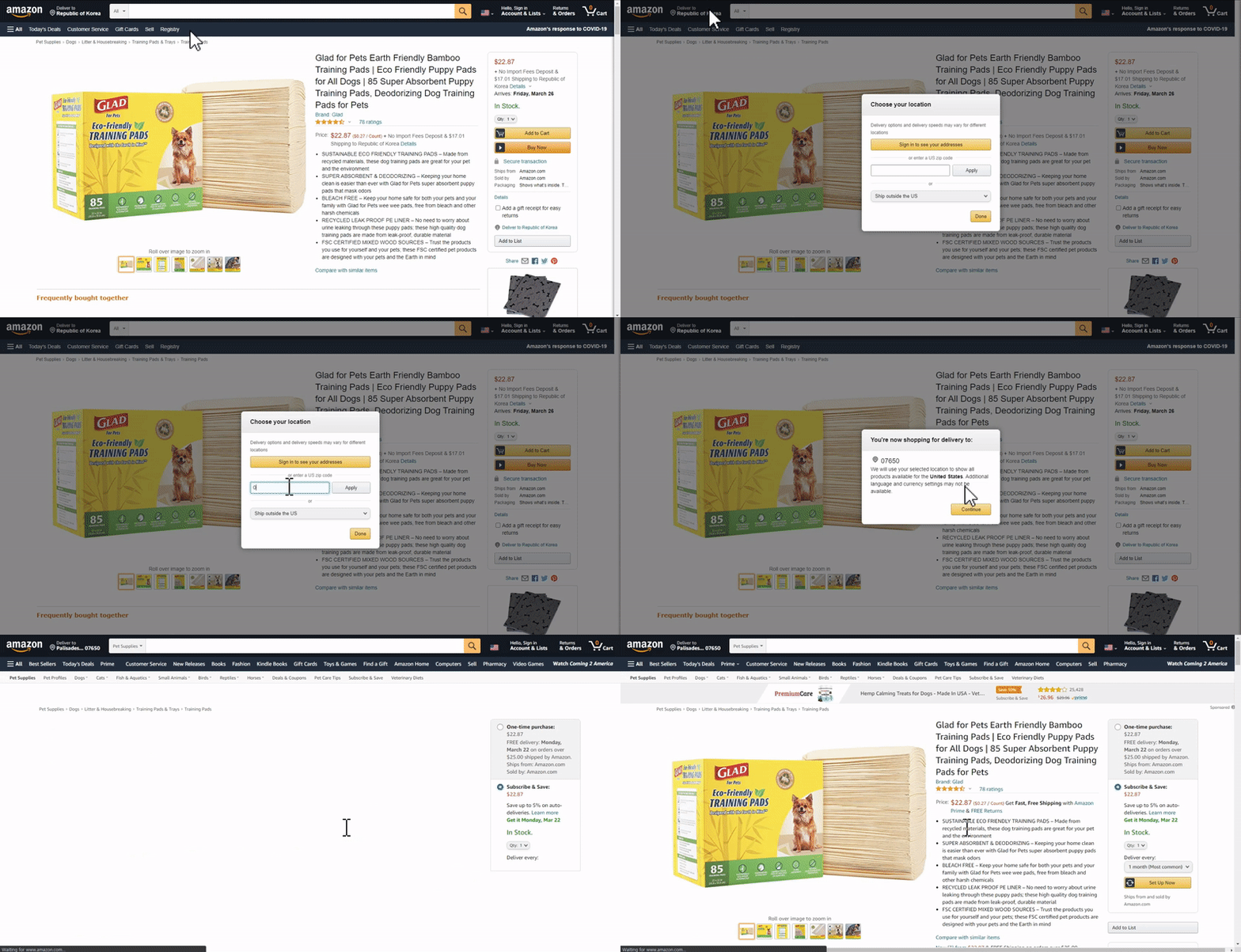
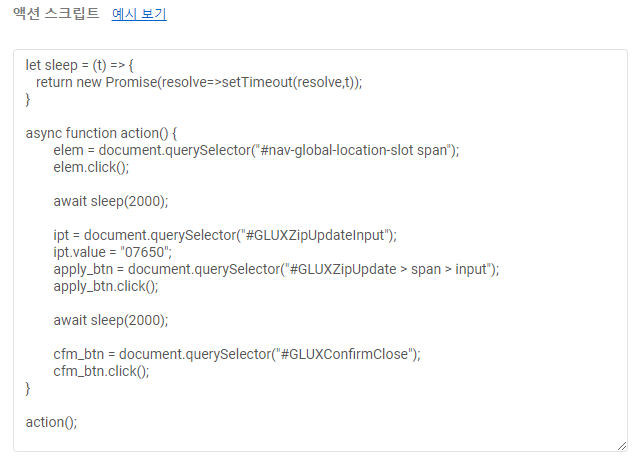
これは韓国のユーザーからの実際のケースです。ショッピングモールで配送先住所の変更を設定します。複数のアクションが必要です:クリック → 入力フィールドの待機 → 郵便番号を入力 → 確認ボタンをクリック → 新しいページの読み込みを待機など。商品の詳細(価格、オプションなど)も配送先住所によって変わるため、これらのアクションは収集するすべての商品に適用する必要があります。LISTLY TEAMは以下のコードを作成してユーザーに提供し、ユーザーはグループ設定 → アクションスクリプトに貼り付けるだけで一度に適用できました。
例2
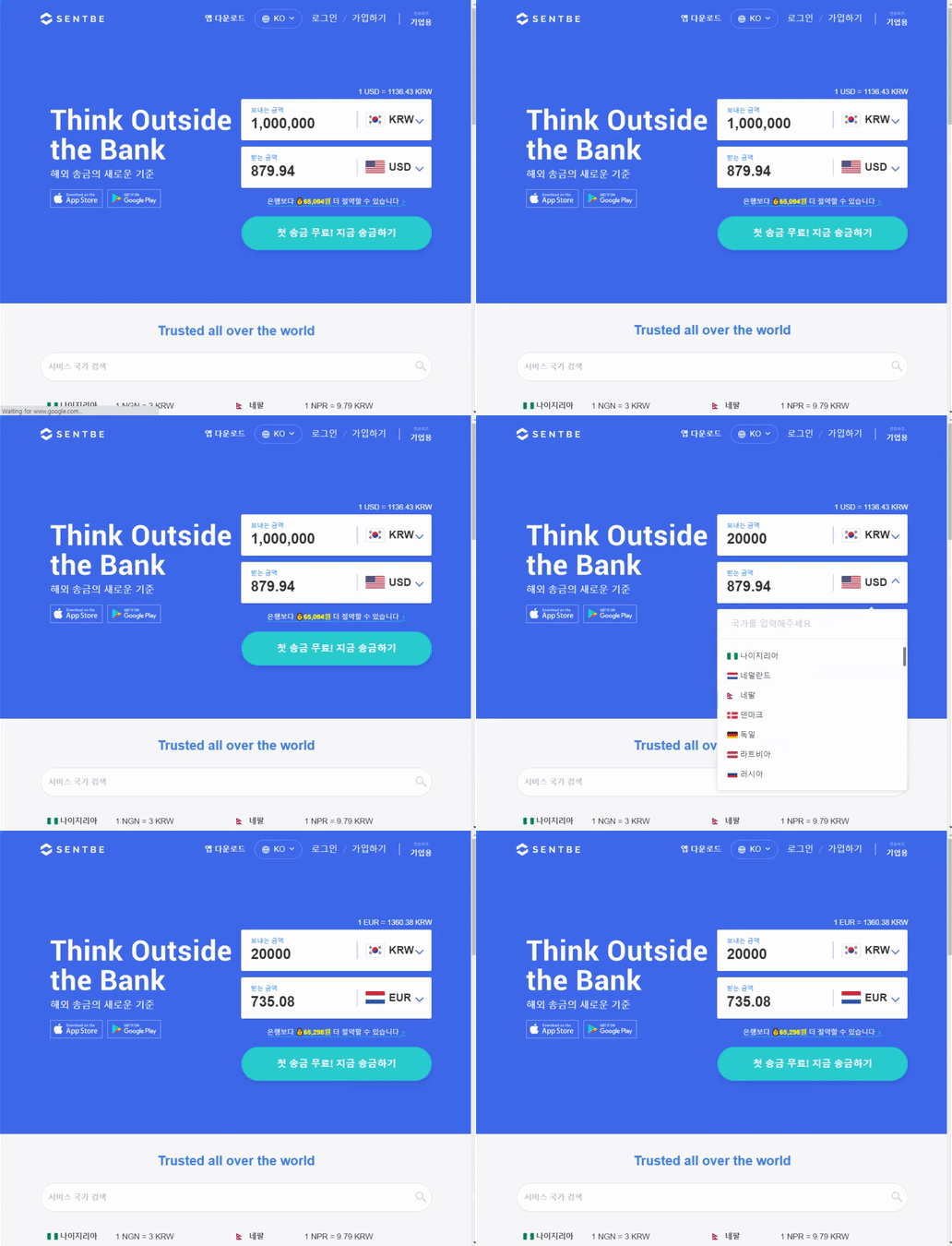
これは韓国のユーザーからの実際のケースです。リアルタイムの為替レート情報を監視するために、両替金額を入力 → 国を選択して最終金額を収集します。ここで使用されるアクションスクリプトは少し異なります。custom_htmlという変数を使用して、抽出する情報を直接選択および設定し、3番目の画像に示すように、希望する情報を正確に抽出するように設定しました。
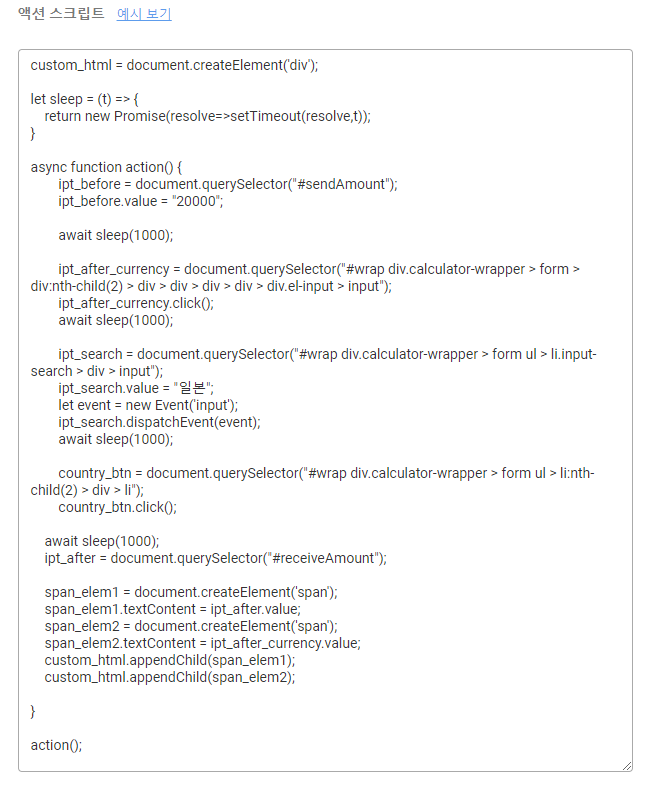

特定のボタンをクリックした後にのみ表示される日次情報を抽出したい場合
例3
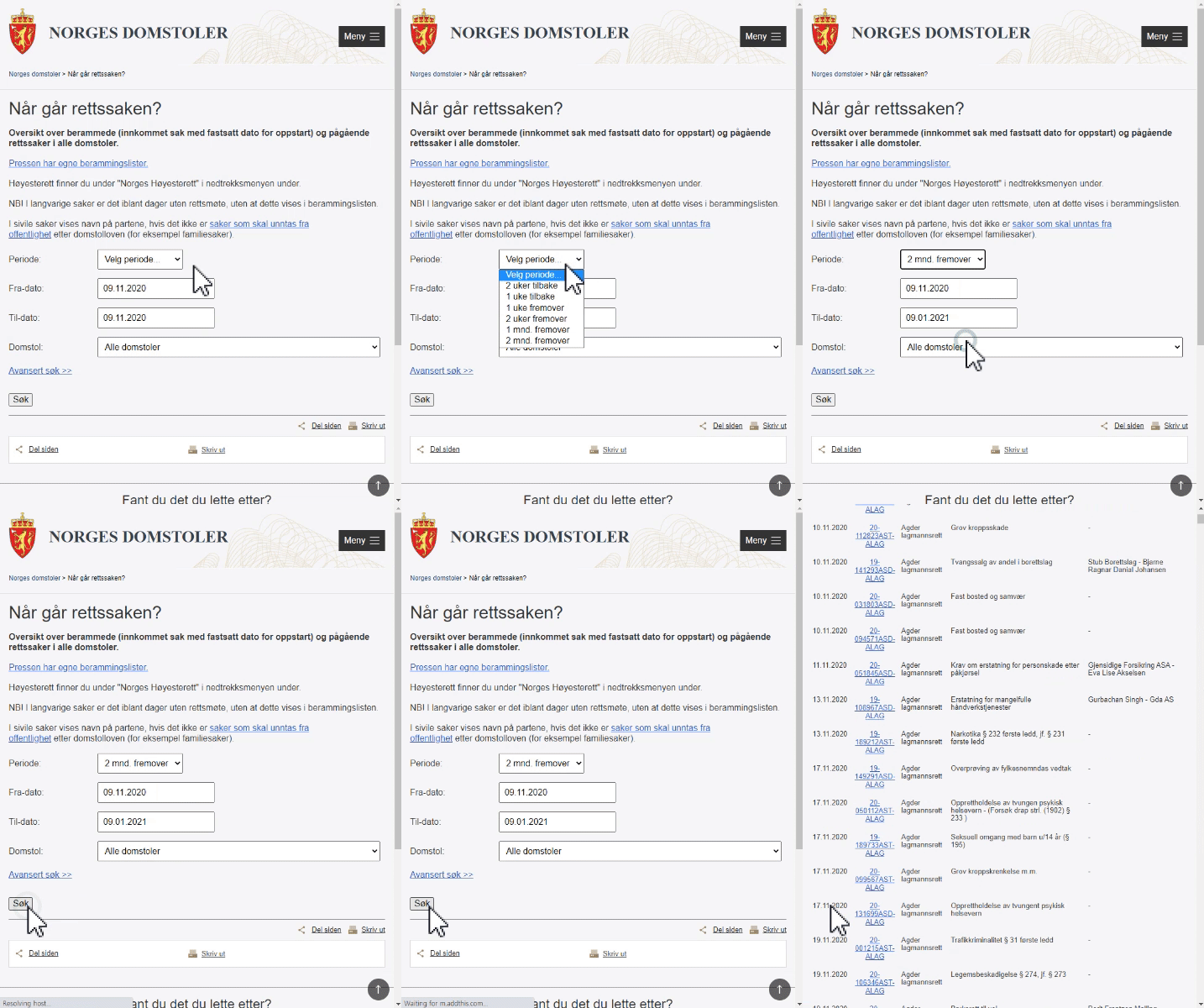
これは海外のユーザーからの実際のケースです。ノルウェーの裁判所サイトで過去2ヶ月間の検索結果を取得するには、オプション値(2 mnd. fremover)を選択し、検索ボタン(Søk)をクリックする必要がありました。検索結果が表示されたら、LISTLY Wholeで抽出し、LISTLYでこの作業を自動化して毎日データを収集しています。
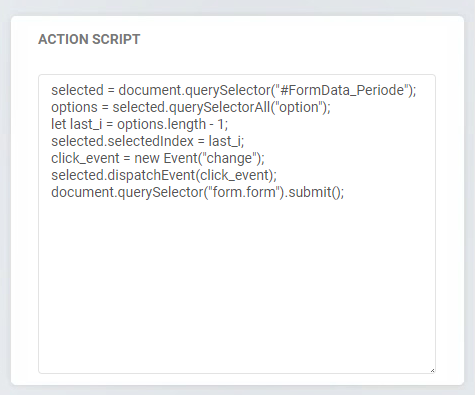
これは設定 → アクションスクリプトでJavaScriptコードとして定義できます。一般ユーザーが直接設定するのは難しいため、LISTLY TEAMが設定をサポートします。
開発者の場合、ブラウザの開発者ツール → コンソールで抽出対象ページで独自のコードを実行して、正しく動作するかを視覚的に確認できます。
例4
これは韓国のユーザーからの実際のケースです。ユーザーは右の画像に示すように「スキンケア」カテゴリをクリックすると表示されるコンテンツを抽出したいと思っていましたが、ページに最初にアクセスしたときのデフォルトビューでは、左の画像に示すように「すべて」カテゴリの商品が表示されます。
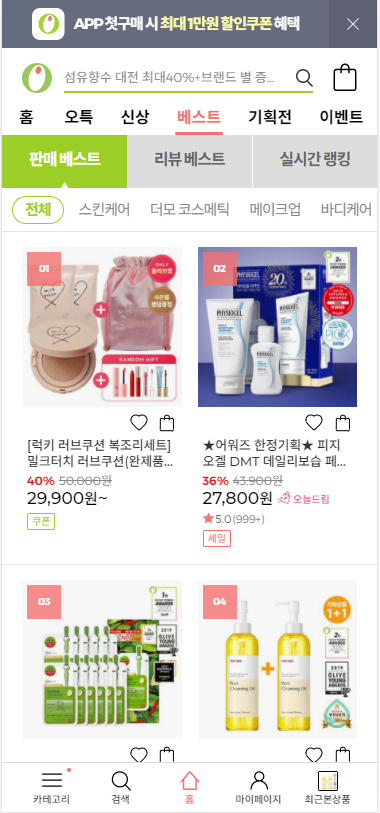
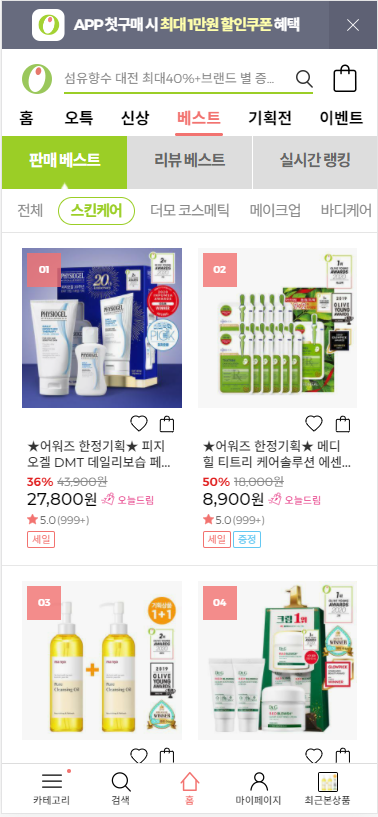
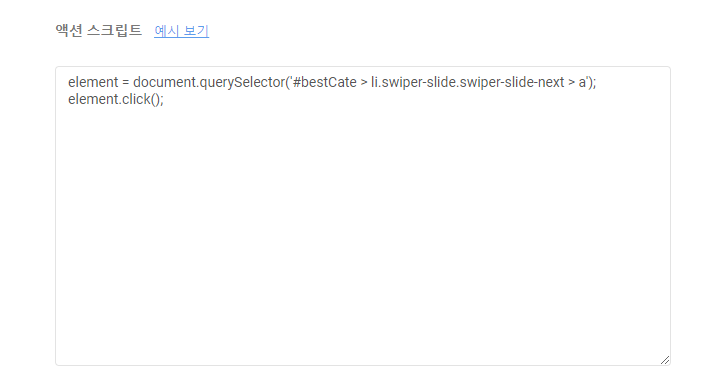
この場合も、これらのアクションを定義するJavaScriptコードをアクションスクリプトに保存します。コードが設定されると、再抽出するたびにこれらのアクションが自動的に実行されます。
最終更新
役に立ちましたか?