Databoard の機能

抽出したデータを一度に集めて見たり管理できるユーザースペースです。データボードで有料プラン機能である自動クリック、自動抽出、スケジューラーなど、データ抽出のための設定および再抽出、データログ、スクリーンショット機能にアクセスできます。
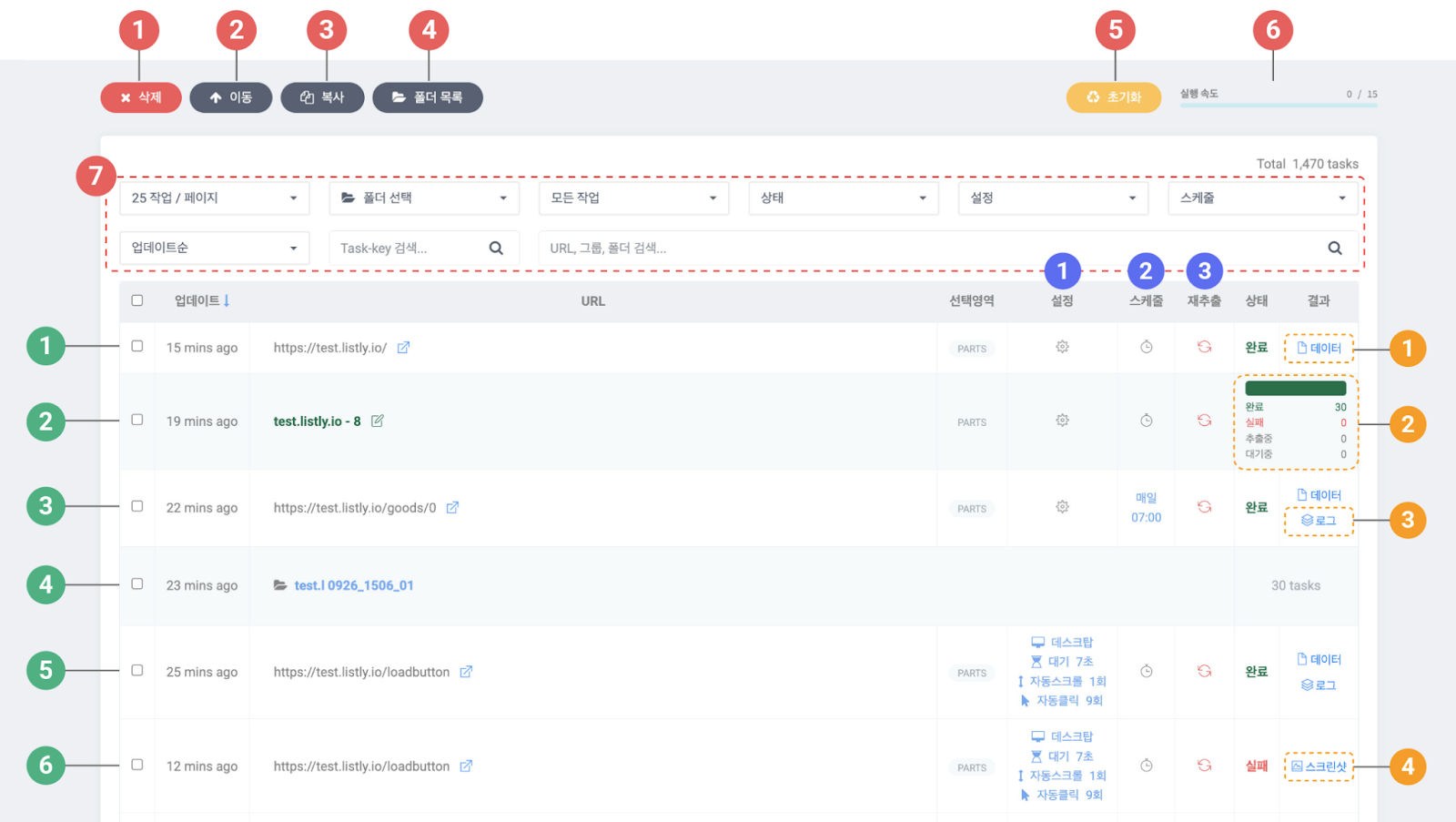

生成タスクの種類

1

シングルタスク(基本)

個別ページを対象に抽出した基本タスクで、[全体] または [部分+] ボタンを通じて最初に抽出する際に生成されます。

2

グループタスク

複数ページをまとめて抽出する [グループ抽出] 機能を通じて生成されるタスクです。グループ単位で設定、再抽出、スケジュール設定などが可能です。

3

スケジュールタスク

指定された時間に自動的に実行されるよう予約されたタスクです。(例:毎日午前7時に自動実行するよう設定すると、その時間になった時に抽出が自動的に進行されます。)

4

タブスフォルダ

[タブス] 機能を通じて抽出されたタスクです。グループタスクとは異なり、フォルダ単位では設定、再抽出、スケジュール適用ができません。

5

設定適用タスク

自動スクロール、自動クリック、プロキシ使用など、特定の設定が適用されたタスクです。詳細設定値が一緒に表示され、どのオプションが適用されたか確認できます。

6

失敗タスク

抽出中にエラーが発生し、正常に完了できなかったタスクです。失敗原因確認のためにスクリーンショットが一緒に提供されます。

設定/スケジュール/再抽出

1

設定

各タスク(またはグループ)の抽出環境を詳細に設定します。抽出自動化のための様々な設定を適用できます。歯車アイコンをクリックして入り、設定が適用されたタスクにはアイコンの代わりに設定値が表示されます。

2

スケジュール

タスクを指定された時間に自動実行するよう予約します。時計アイコンをクリックして設定し、予約が完了したタスクはその欄に指定時間が表示されます。

3

再抽出

タスクを再実行して結果を新たに取得します。新しい設定を適用した場合、必ず再抽出しなければ変更事項が反映されません。また、スケジュールを登録する前に、再抽出で正常動作を確認することをお勧めします。

結果を見る

1

データ

抽出された結果データを確認してダウンロードできます。

2

グループ結果

グループタスクの結果を確認できます。データボード上では登録したURLの成功/失敗率をすぐに確認でき、クリックするとそのグループに含まれる各URLの結果データを確認できます。

3

ログ

タスクを再抽出する際に自動的に生成されます。スケジュールが設定されたタスクは、蓄積された結果を1つのExcelファイルとしてダウンロードできます。

参考ヘルプ:ログ グループ抽出

4

スクリーンショット

抽出に失敗した場合、失敗時点のページ状態を提供します。エラーコードと共に失敗原因を把握できます。

作業管理メニュー

1

削除

選択したタスクを削除します。削除されたタスクは復元できないため、注意が必要です。

2

移動

選択したタスクを特定のフォルダに移動します。

3

コピー

選択したタスクを複製します。複製されたタスクは元の設定値とURLのみをそのまま持ってきて、実行は自動的に開始されません。元を保存したまま設定値を修正・テストする際に便利です。

4

フォルダリスト

フォルダを作成・修正・削除できます。Tabs抽出時に生成されたタスクフォルダは自動的にリストに追加されます。

5

初期化

予想外のエラーで作業が止まった時、抽出速度設定を初期化してすべてのタスクの実行状態をリセットします。

6

実行速度

同時に実行するウェブページ数を1〜15の範囲で設定します。

7

フィルター

既存タスクをフォルダ、作業性格、進行状況、設定、スケジュールなどの条件に従ってフィルタリングして確認できます。

最終更新

役に立ちましたか?