モバイルページを繰り返し抽出したい場合に使用します。
超簡単ガイド
基本的なモバイルページ抽出 Chrome F12(開発者モード)➡️ Ctrl+Shift+M ➡️ 左上のResponsiveをモバイルデバイスに変更 ➡️ アドレスバーにモバイルURLを入力して接続 ➡️ WHOLE抽出
繰り返しモバイルページ抽出の場合 DATABOARD ➡️ 設定アイコンをクリック ➡️ デバイスタイプをモバイルに変更 ➡️ スケジューラーを設定
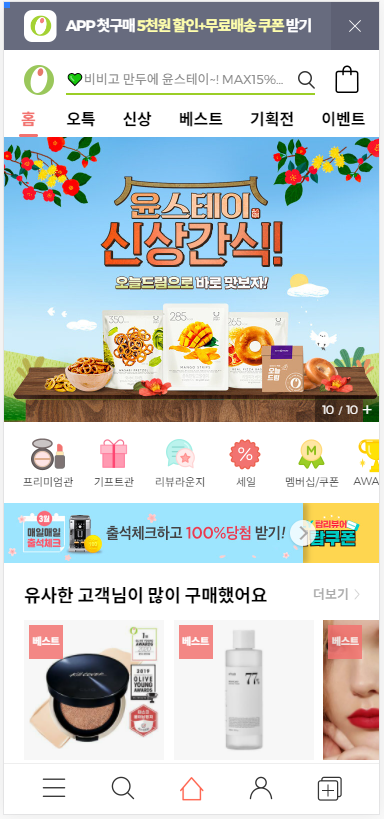
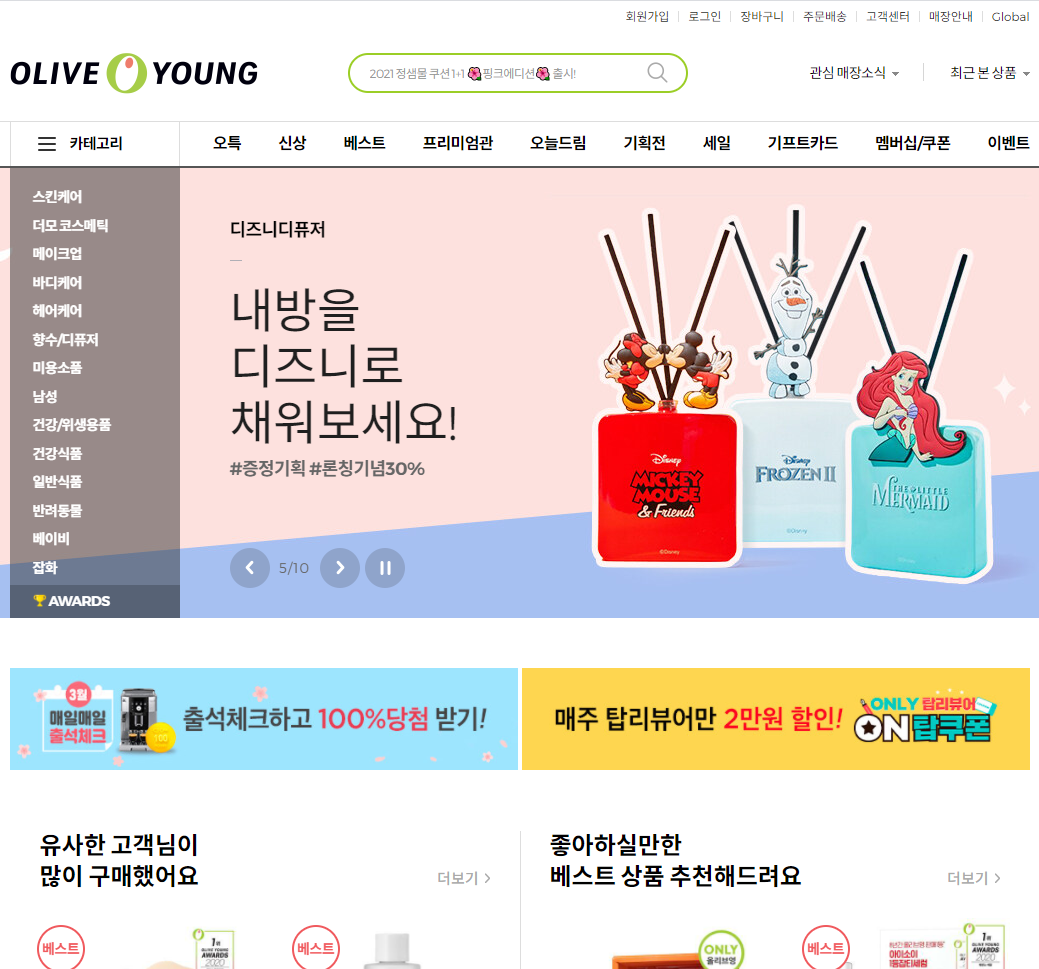
通常のPCでOlive Youngモバイルページ(下記左)にアクセスしてデータを抽出すると、自動的にデスクトップページ(下記右)にリダイレクトされます。アドレスバーを確認すると、URLも自動的に変更されていることがわかります。
モバイルページ:https://m.oliveyoung.co.kr/m/main/main.doarrow-up-right
デスクトップページ:https://www.oliveyoung.co.kr/store/main/main.doarrow-up-right
Macの場合、option+command+iを押して開発者モードウィンドウを開きます。
Whole
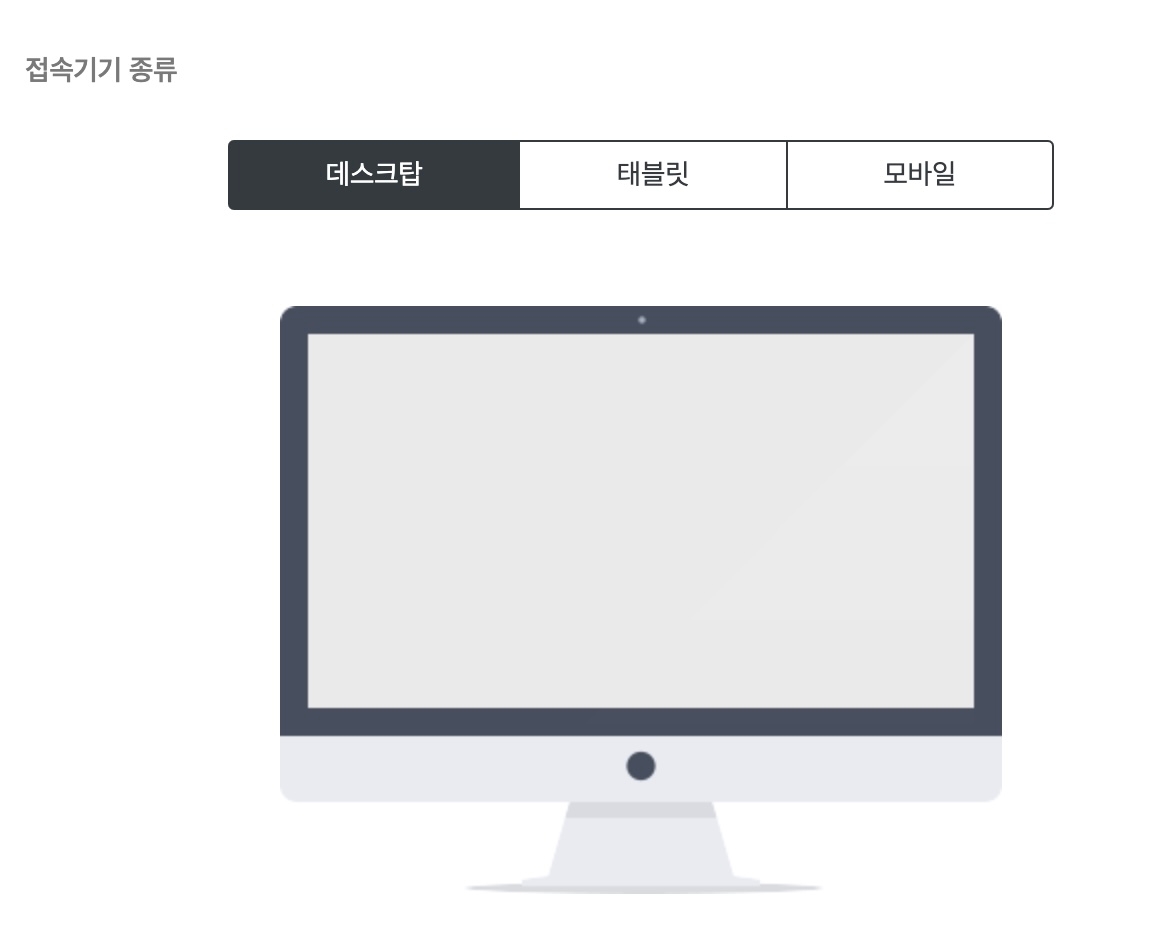
上記の設定で、モバイルページを抽出できますが、繰り返し抽出したい場合は、デバイスタイプをデスクトップ(デフォルト)からモバイルに変更してから、スケジューラーを設定する必要があります。
デバイスタイプをモバイルに変更し、設定を保存します。
最終更新 3 か月前
役に立ちましたか?