
設定 - 記錄批次擷取 - 空白儲存格
記錄群組提取是什麼?
每小時、每天收集的資訊一次下載時使用的功能。記錄是在同一頁面提取多次(2 次以上)時生成,使用此功能可以一次收集過去資料並整理成一張 Excel 表。
記錄群組提取時 Excel 出現空白的話,請更換來源提取。
超簡單跟著做
➡️ 在 DATABOARD 選擇結果記錄 ➡️ 選擇最新資料來源後提取 ➡️ Excel 出現空白時 選擇最舊資料來源後提取
使用方法
<記錄群組提取案例>
https://search.naver.com/search.naver?where=realtime&sm=tab_jum&query=%EC%BD%94%EB%A1%9C%EB%82%98
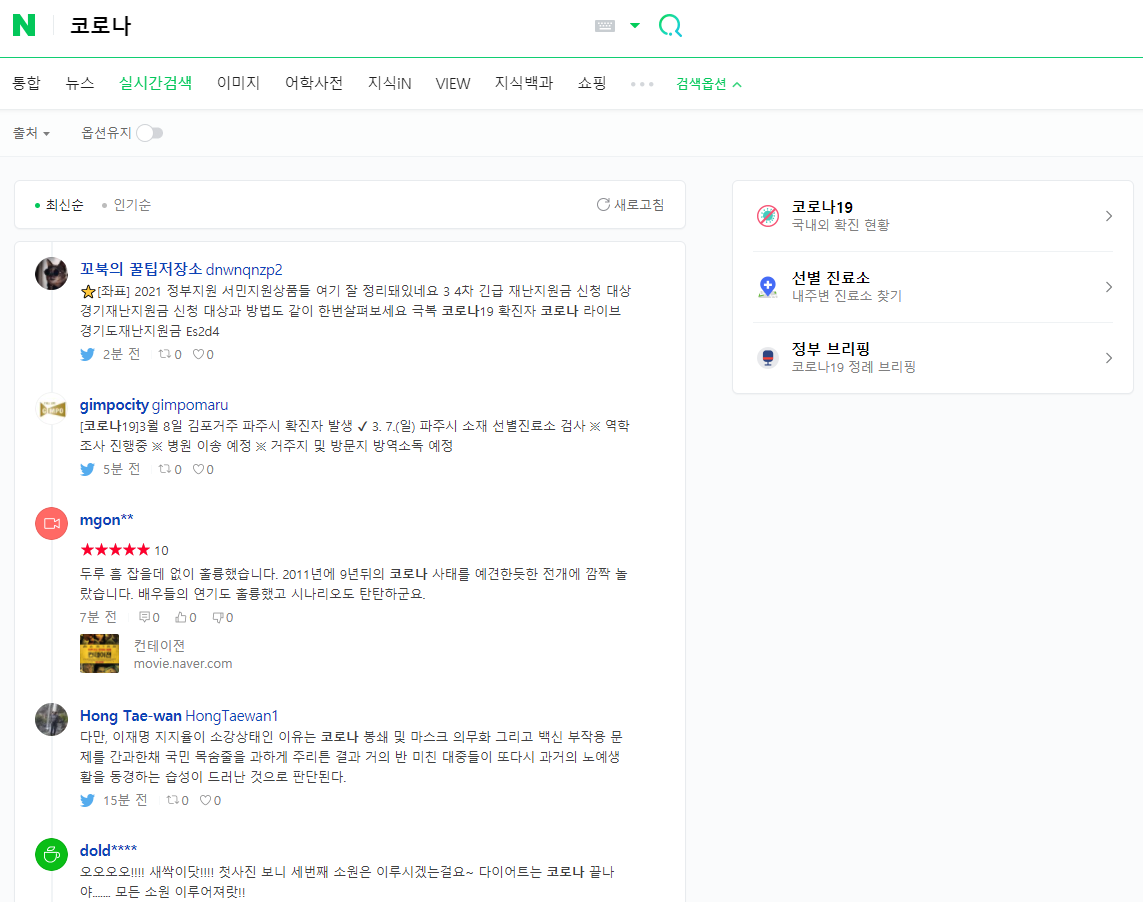
約 7 個月來一直在收集上述頁面。
收集期間:2020.08.19 ~ 2021.03.08
每天下午 4 點自動收集
累積的記錄資料共 204 個(從開始收集到現在 7 個月來全部成功提取)
收集期間中,網頁設計在 2020.11.01 突然改變了。請記住這一點。在下面提取記錄資料時,這個日期會成為一個基準點。
2021 年 3 月 8 日。現在想要整理過去的資料。整理成一張 Excel 表。這時也與群組提取方式相同。根據選擇什麼作為來源資料,Excel 整理的結果會不同。
在 204 個中選擇想要作為來源的資料結果 → 下載記錄 Excel。

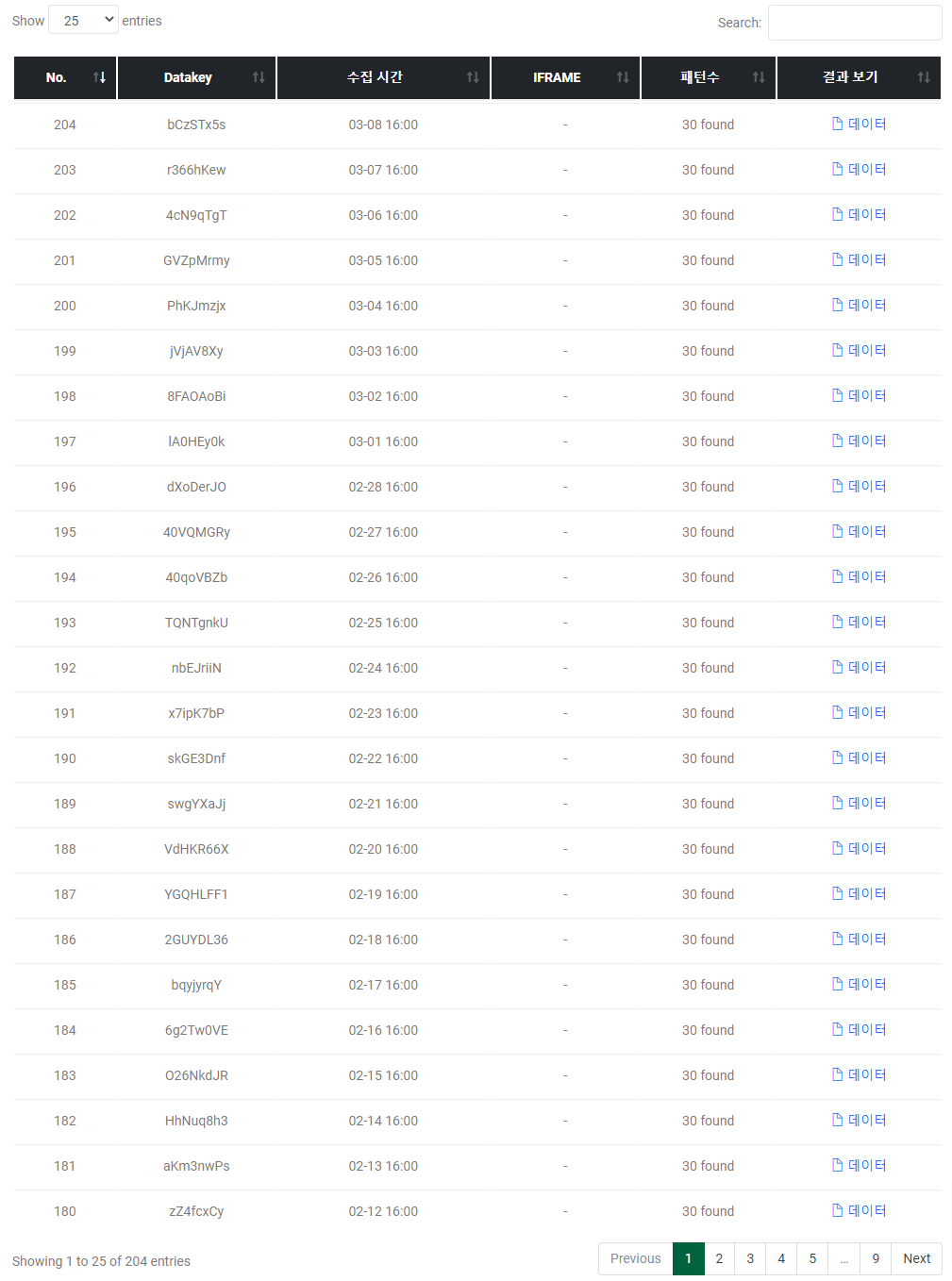

選擇最新(第 204 個)資料作為來源
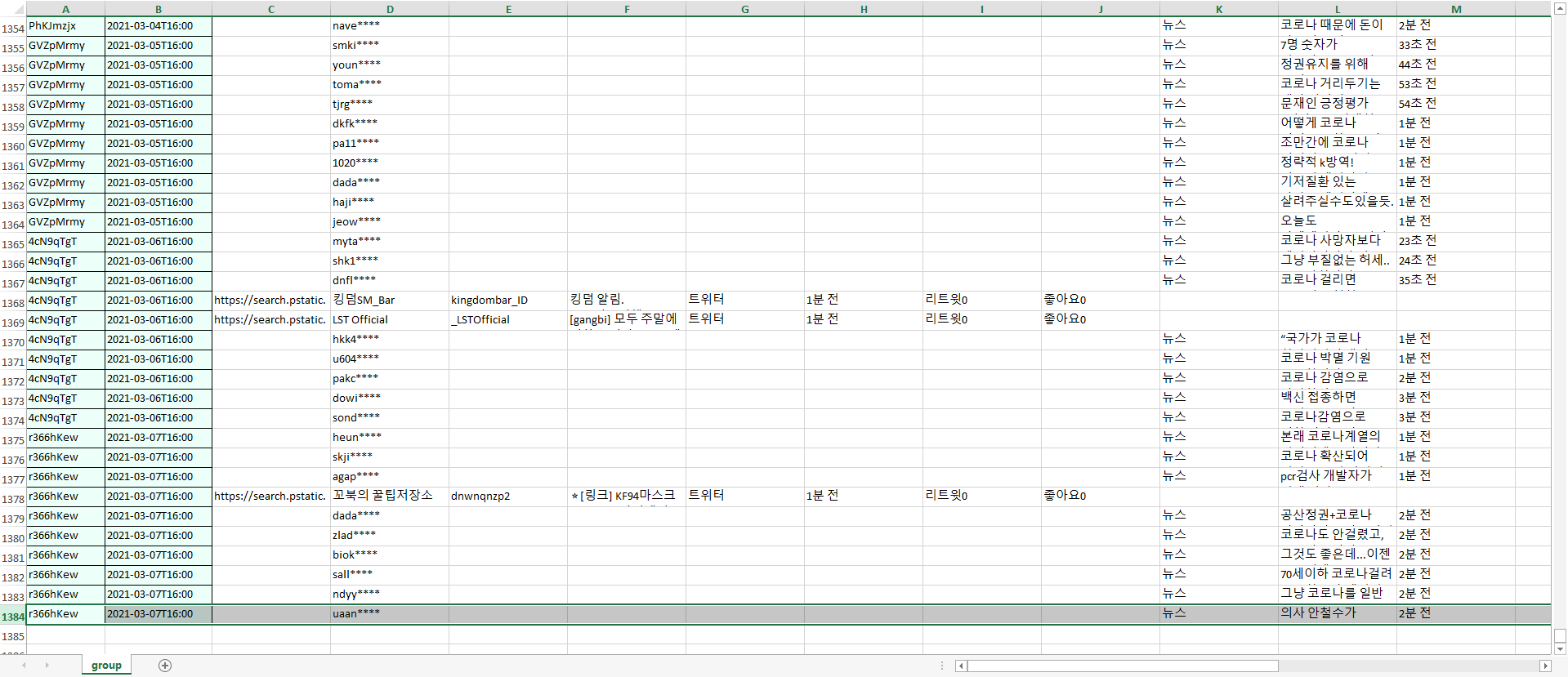
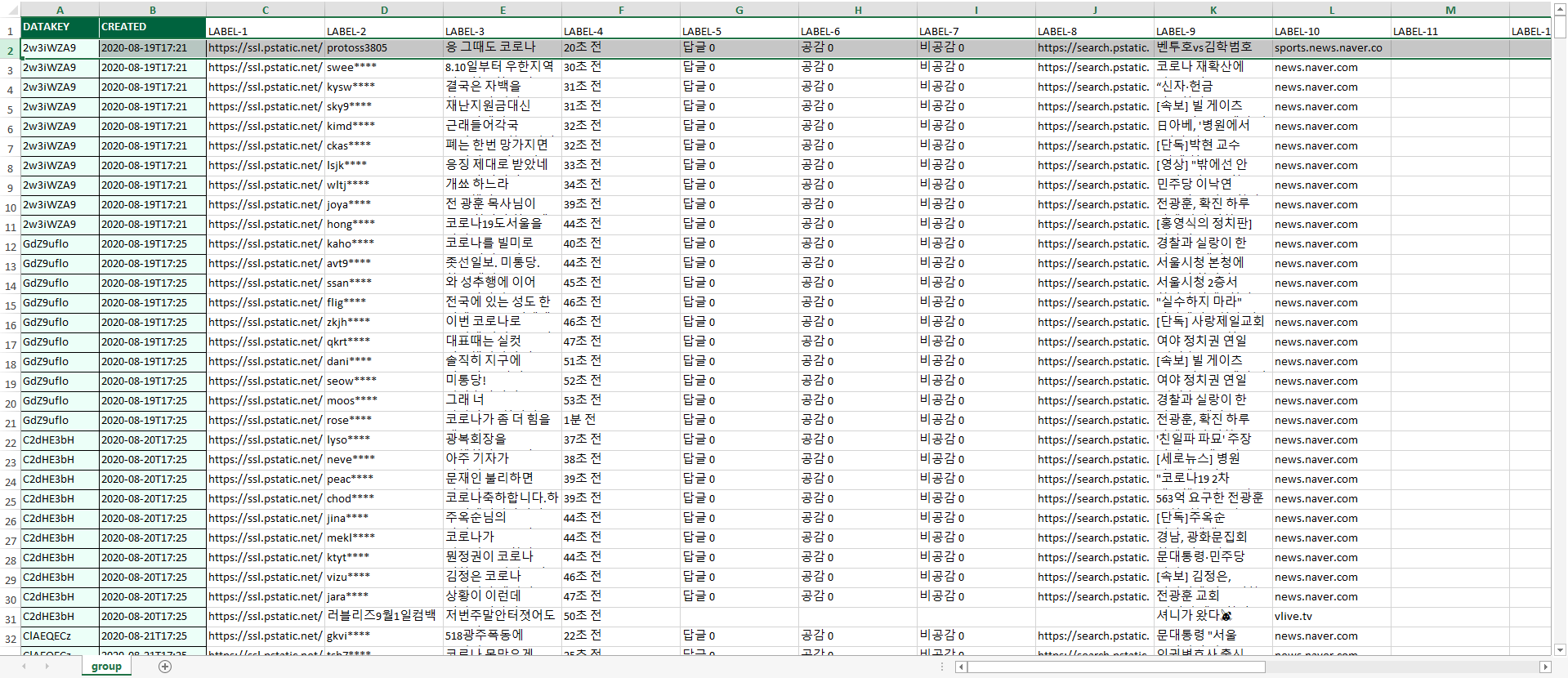
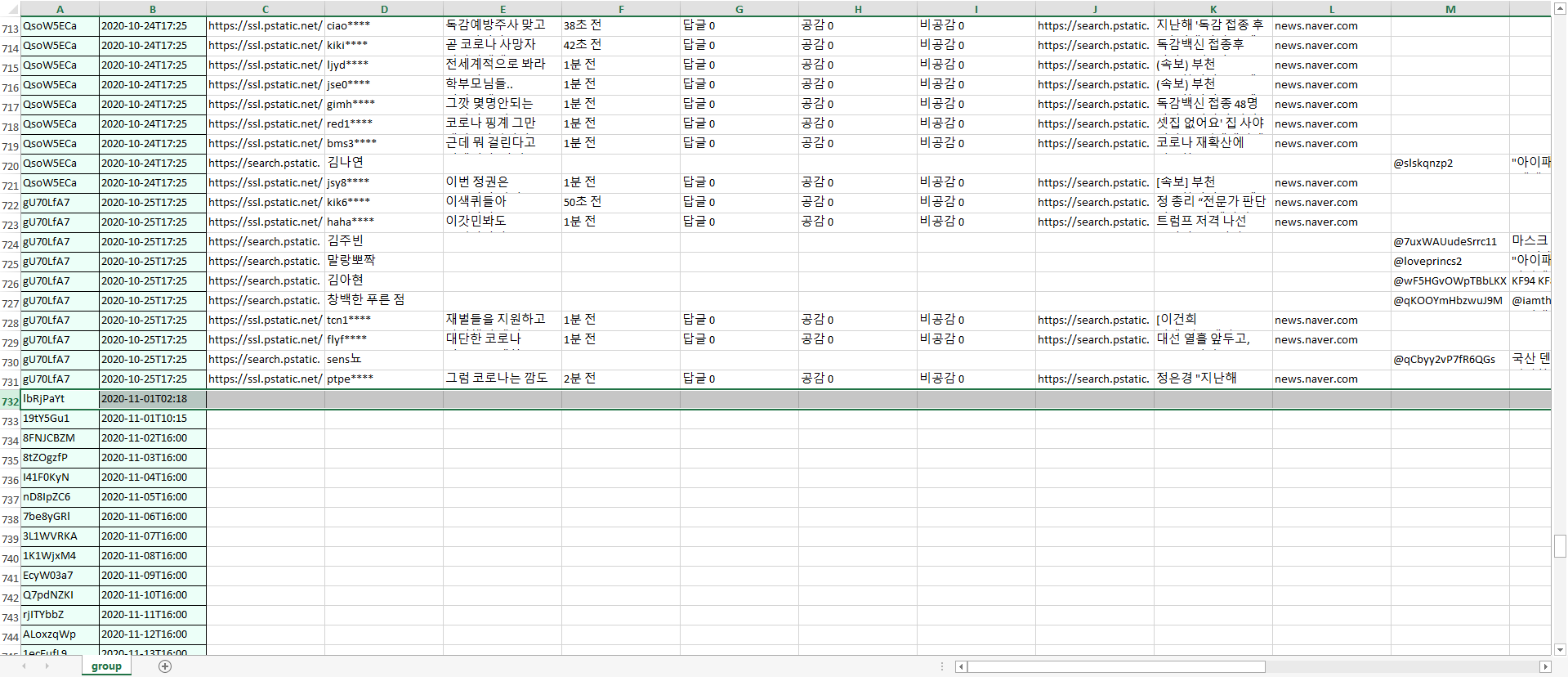
以最近收集的第 204 個資料作為來源提取。如下圖所示,第 204 個資料出現在 Excel 最上面,其餘按收集時間升序排列。第 204 個資料出現在最上面,意思是以我選擇的第 204 個資料為基準,找到與此相同模式的資料並整理。
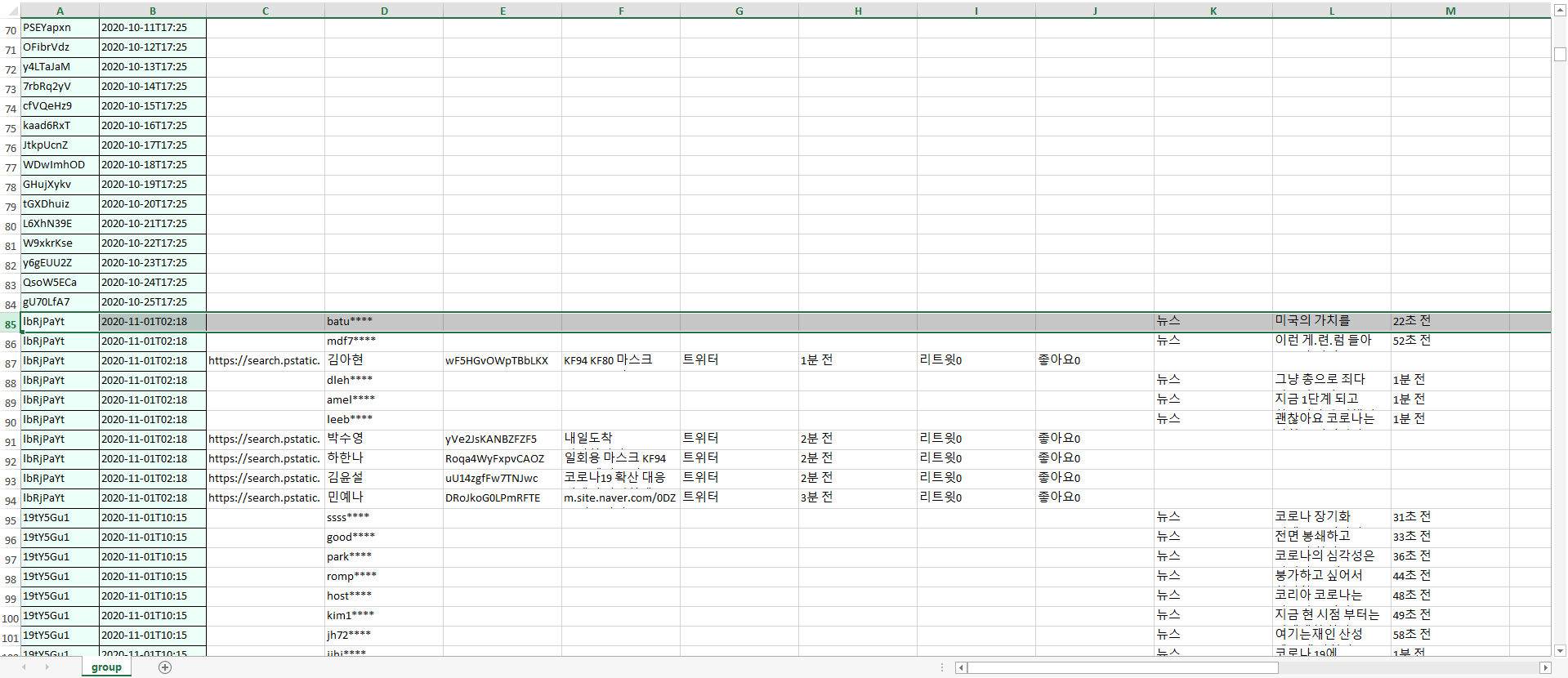
下面第 1 張圖一眼就能看出有很多空白。將出現空白的日期和出現資料的日期整理如下。
出現空白的收集日期範圍:2020.08.19 ~ 2020.10.31
出現資料的收集日期範圍:2020.11.01 ~ 2020.03.07
注意到了嗎?以網頁設計改變的 2020.11.01 為基準,之前的日期出現空白,之後的日期出現資料。為什麼會這樣?
作為記錄群組提取的來源,我選擇了 2021.03.08 的資料結果。因為這個資料與 2020.11.01 ~ 2020.03.07 收集的資料都有相同的形式。簡單來說,因為這段期間網頁設計始終相同,所以資料的形式也相同。
Was this helpful?