
設定 - 自動登入(測試版)
自動登入功能是什麼?
Listly 正在實驗的測試版功能,基於最新加密技術自動儲存登入資訊。設定後會自動儲存想要的網站登入資訊,讓您能夠在無需額外登入程序的情況下,輕鬆提取需要登入的資料。
使用方法
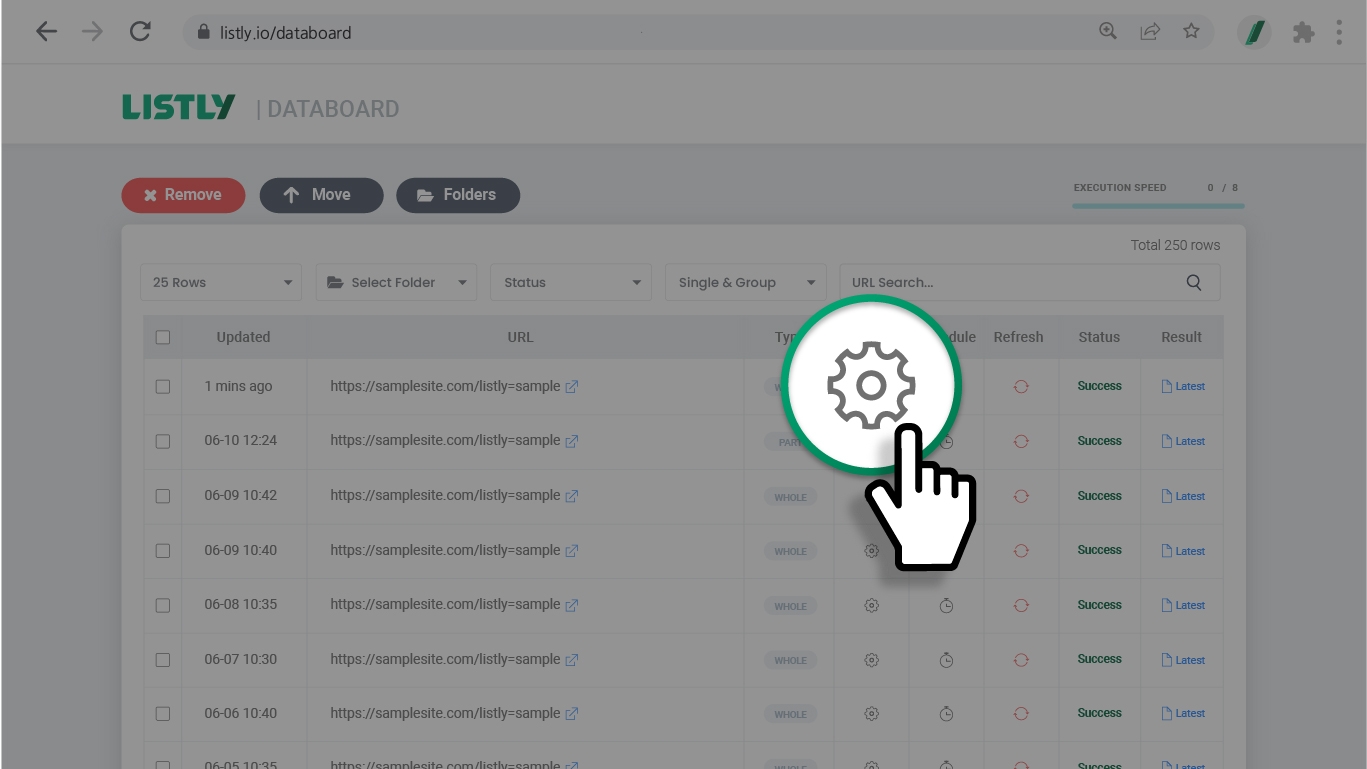
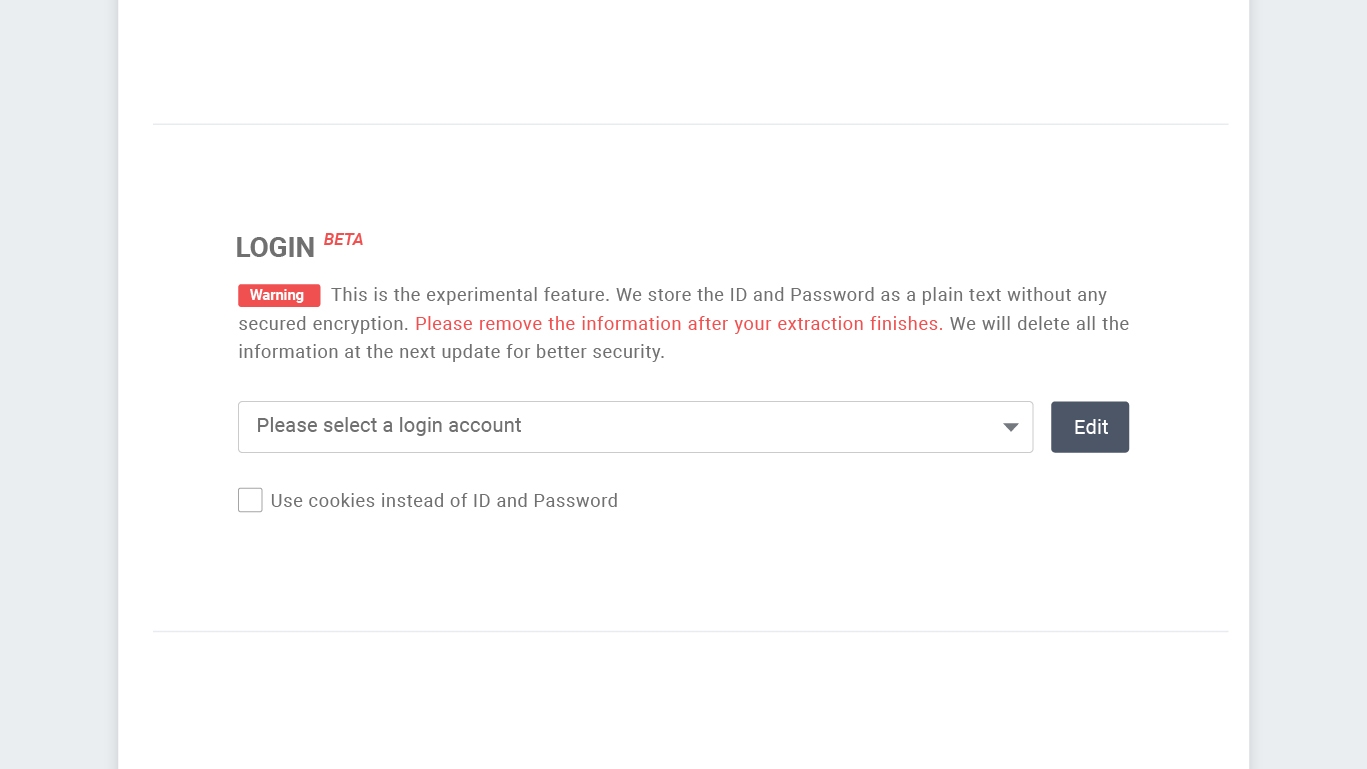
2
輸入自動登入所需的資訊
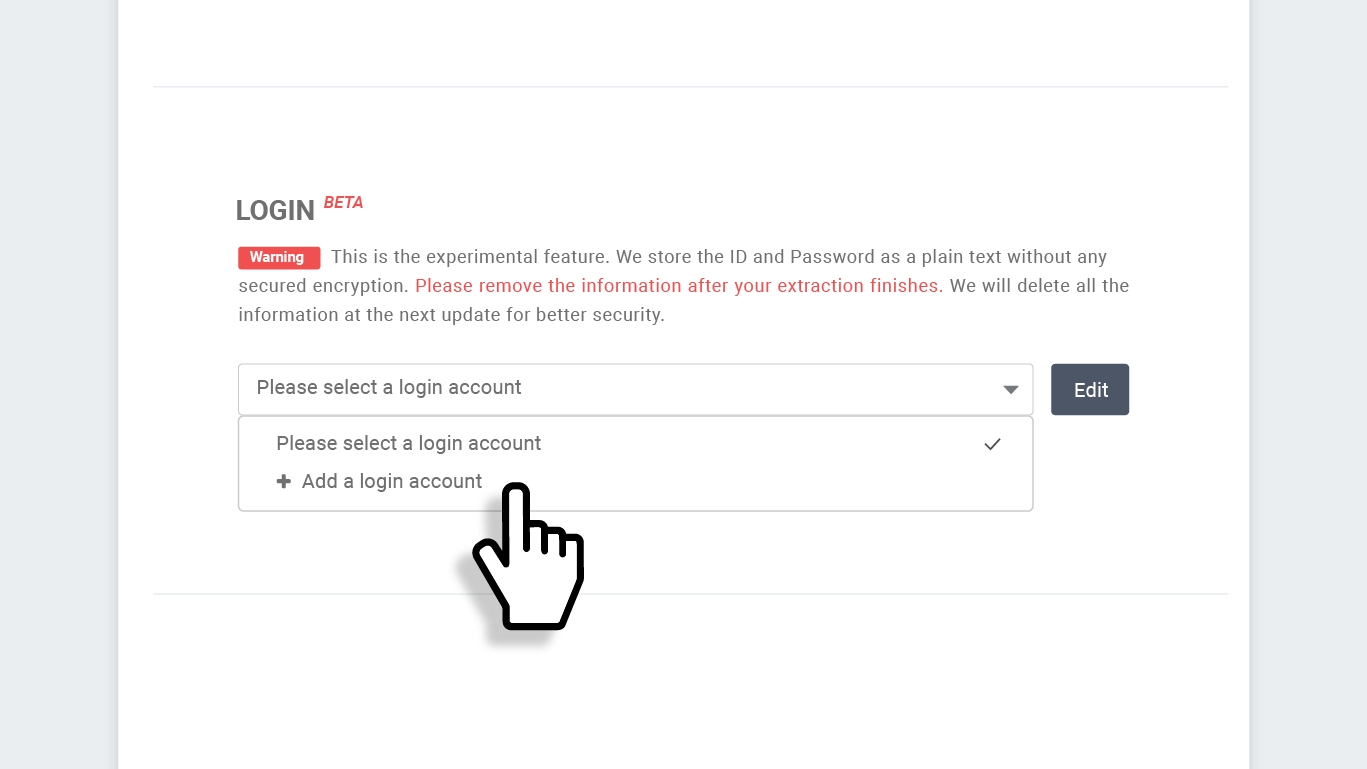
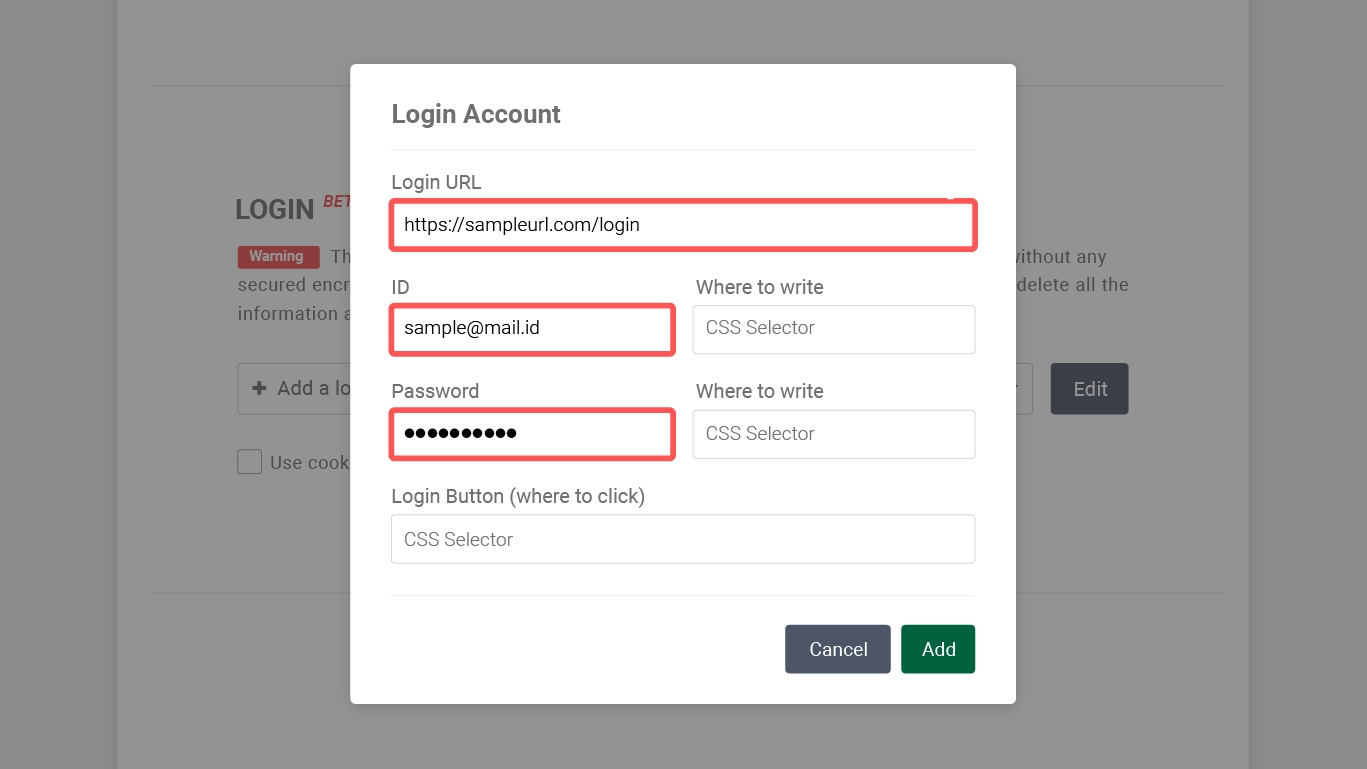
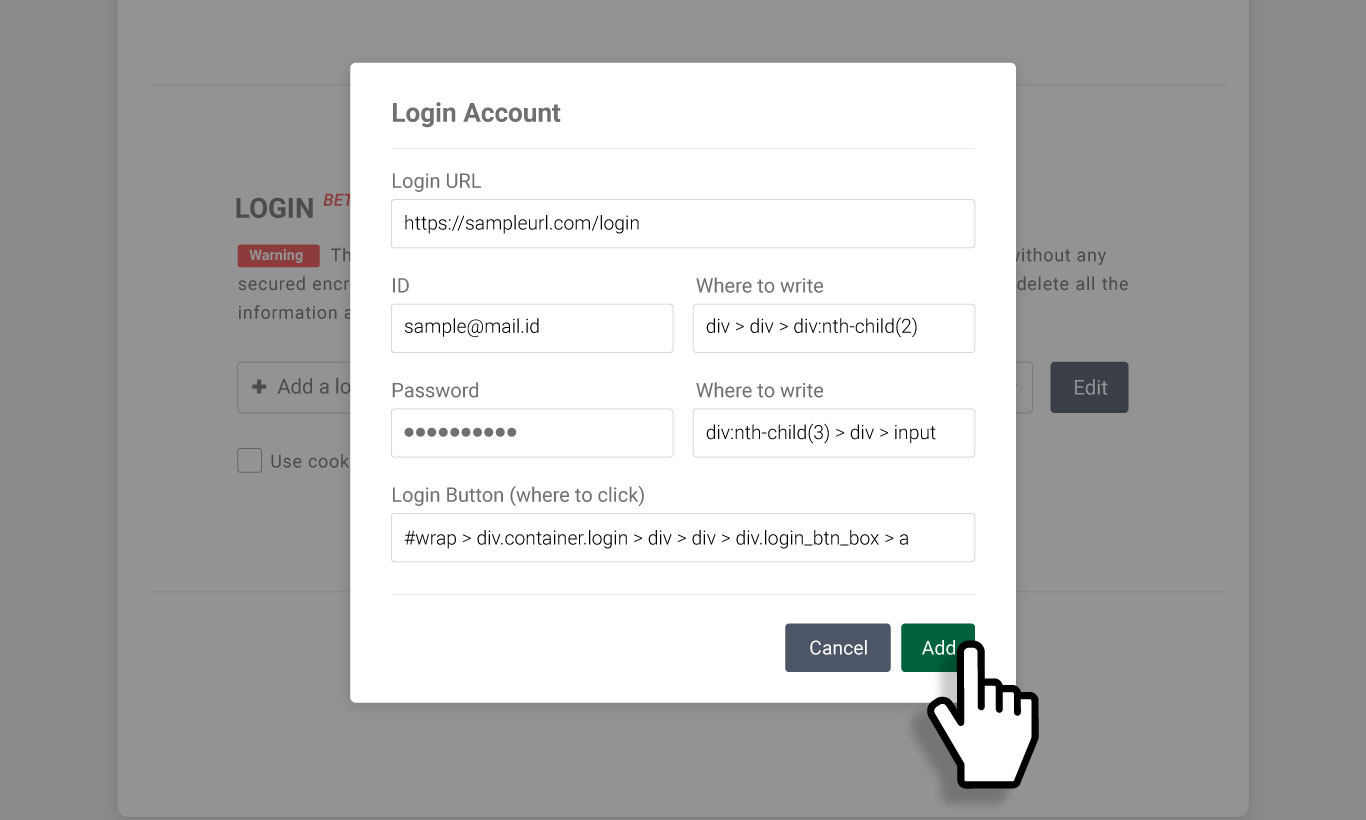
點擊下拉選單後,選擇 + Add a login account(+新增登入帳號) 選項。
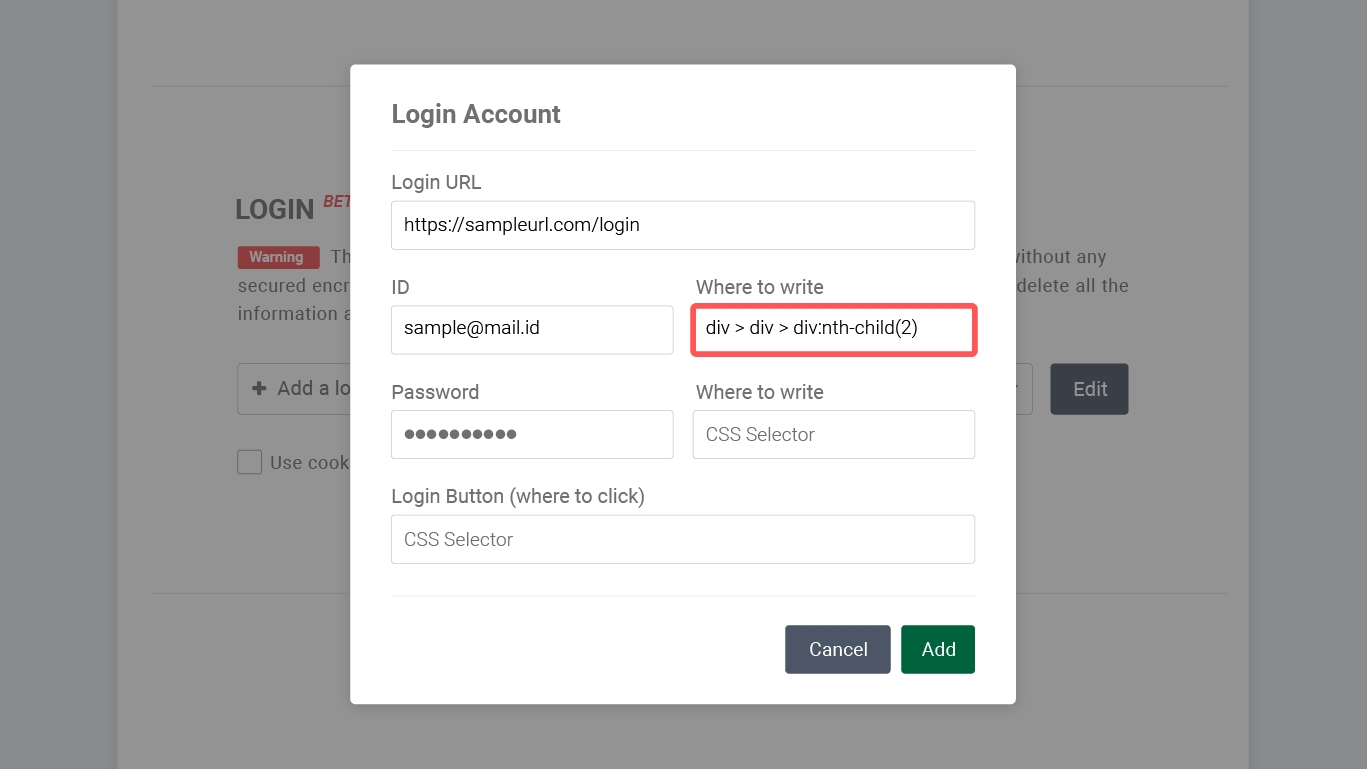
彈出視窗中要輸入的資訊如下:
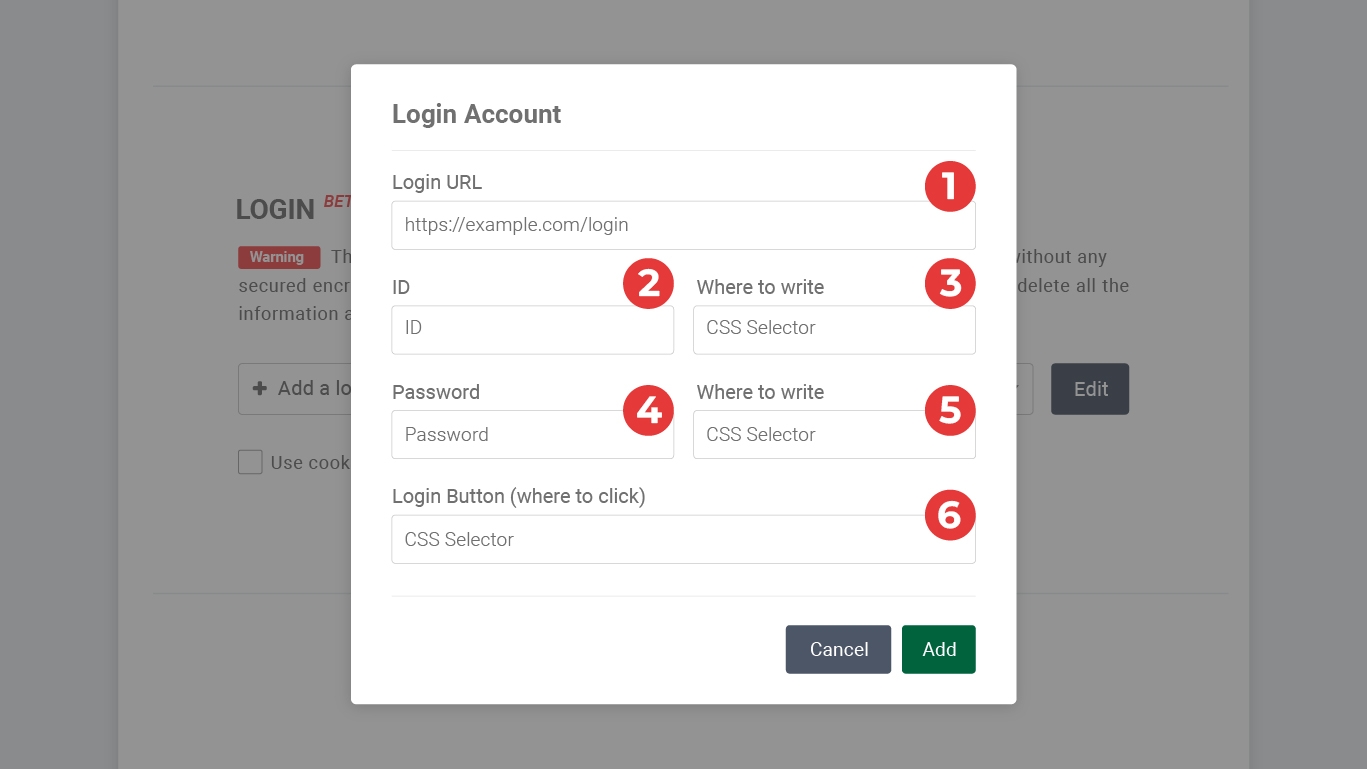
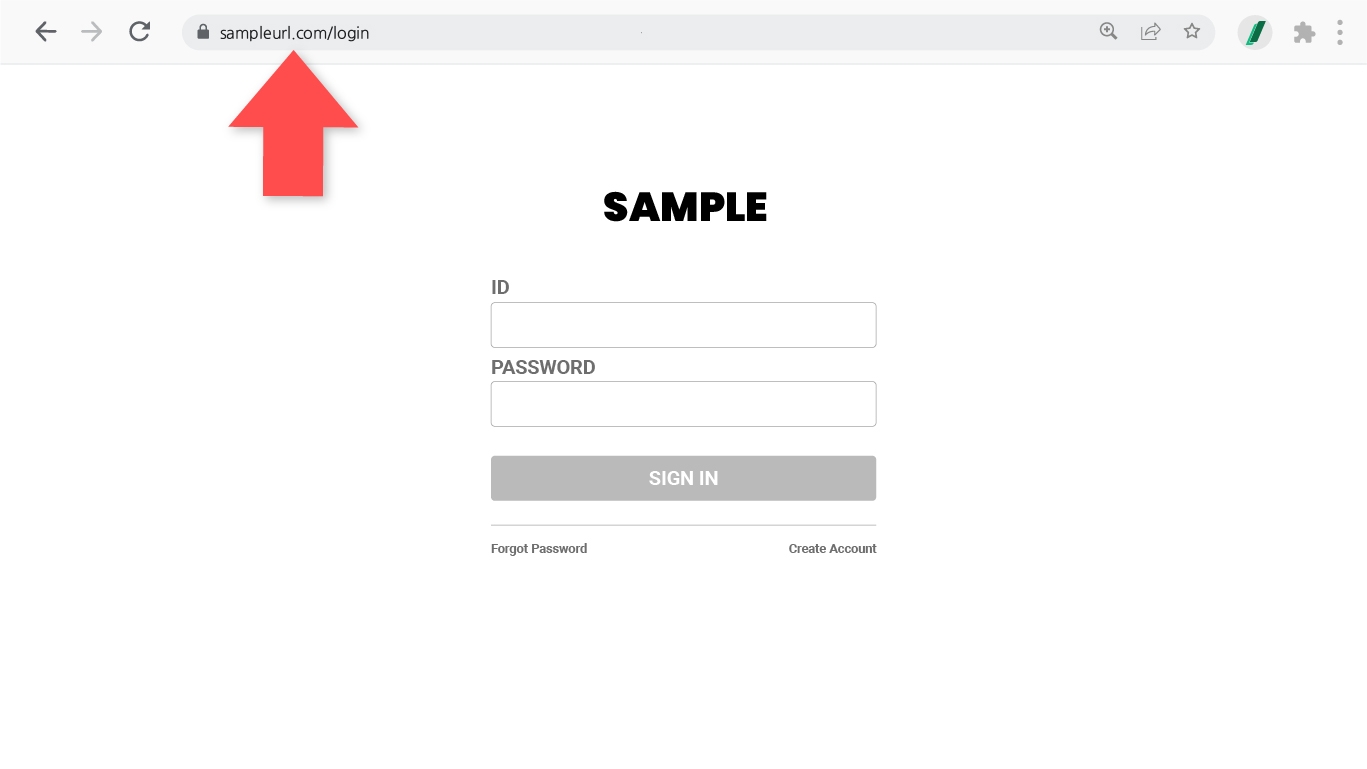
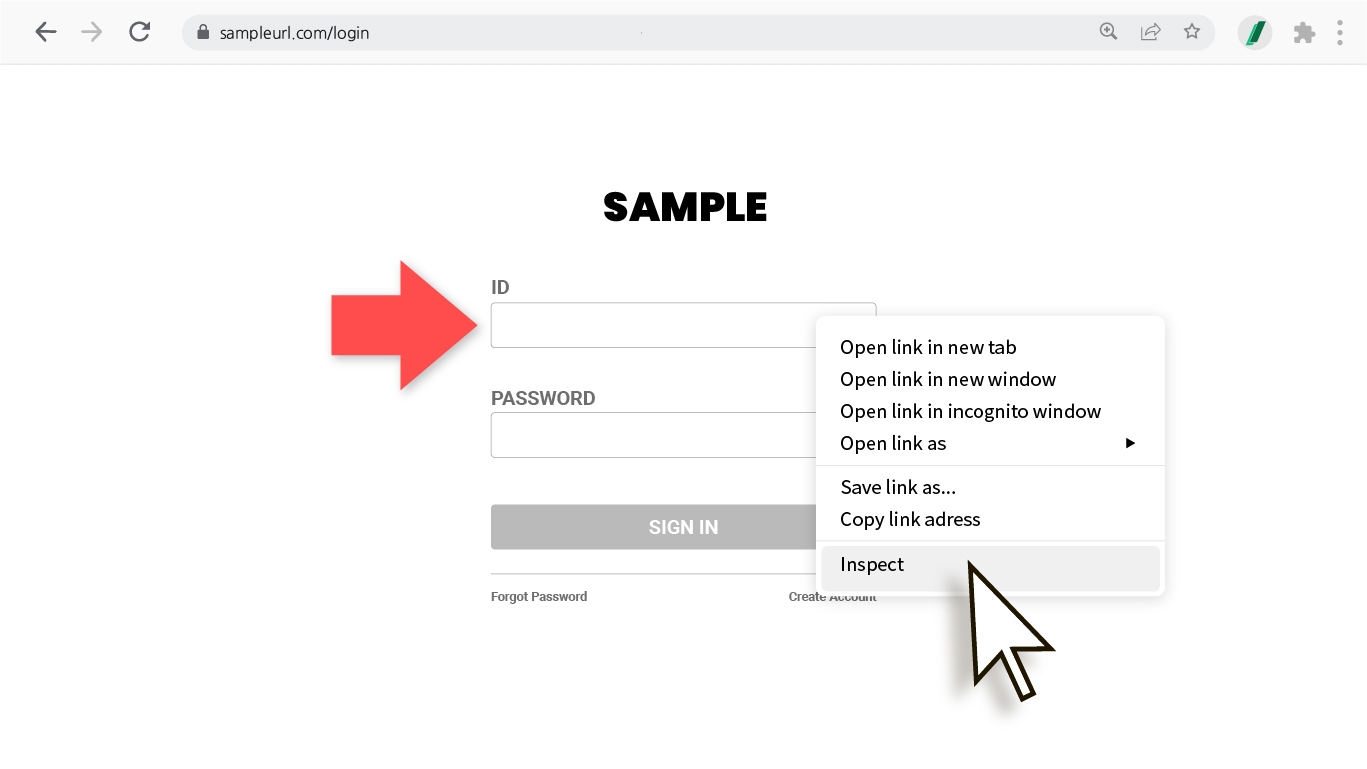
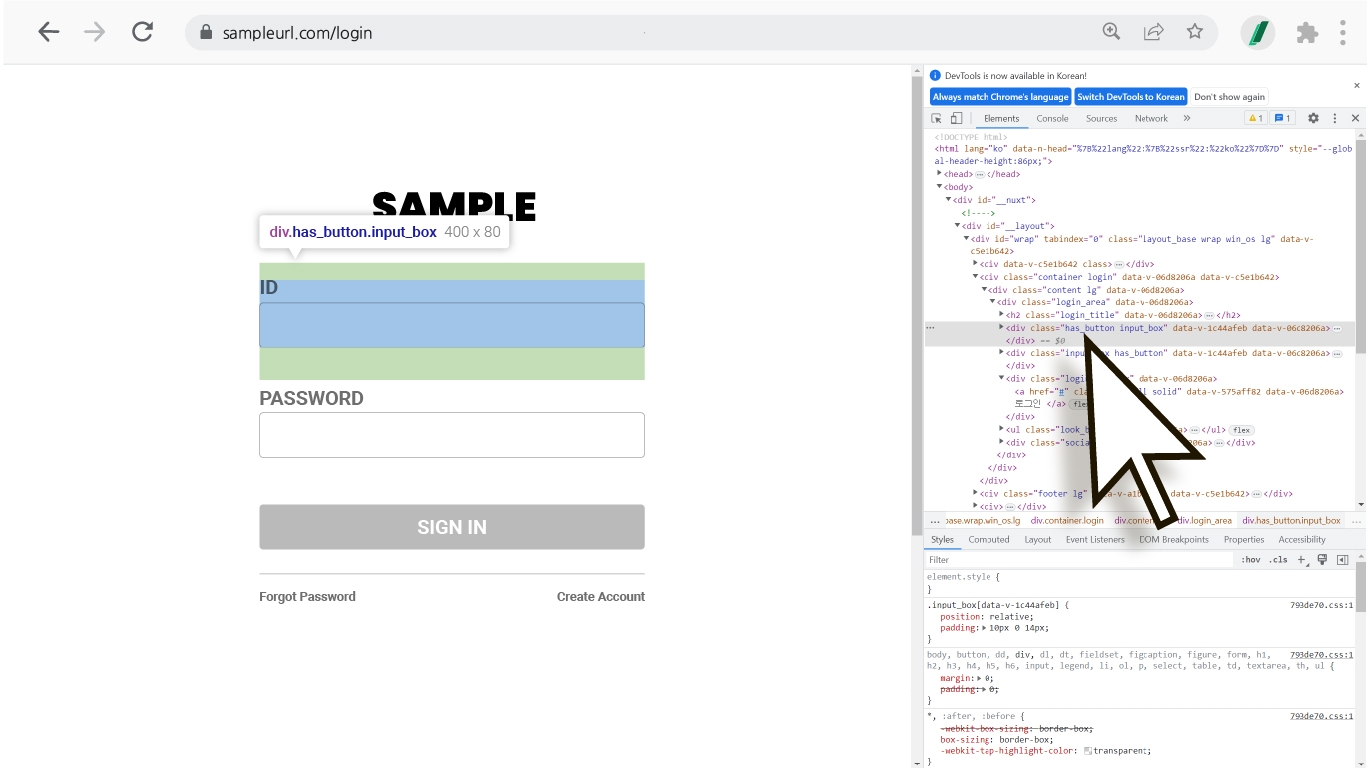
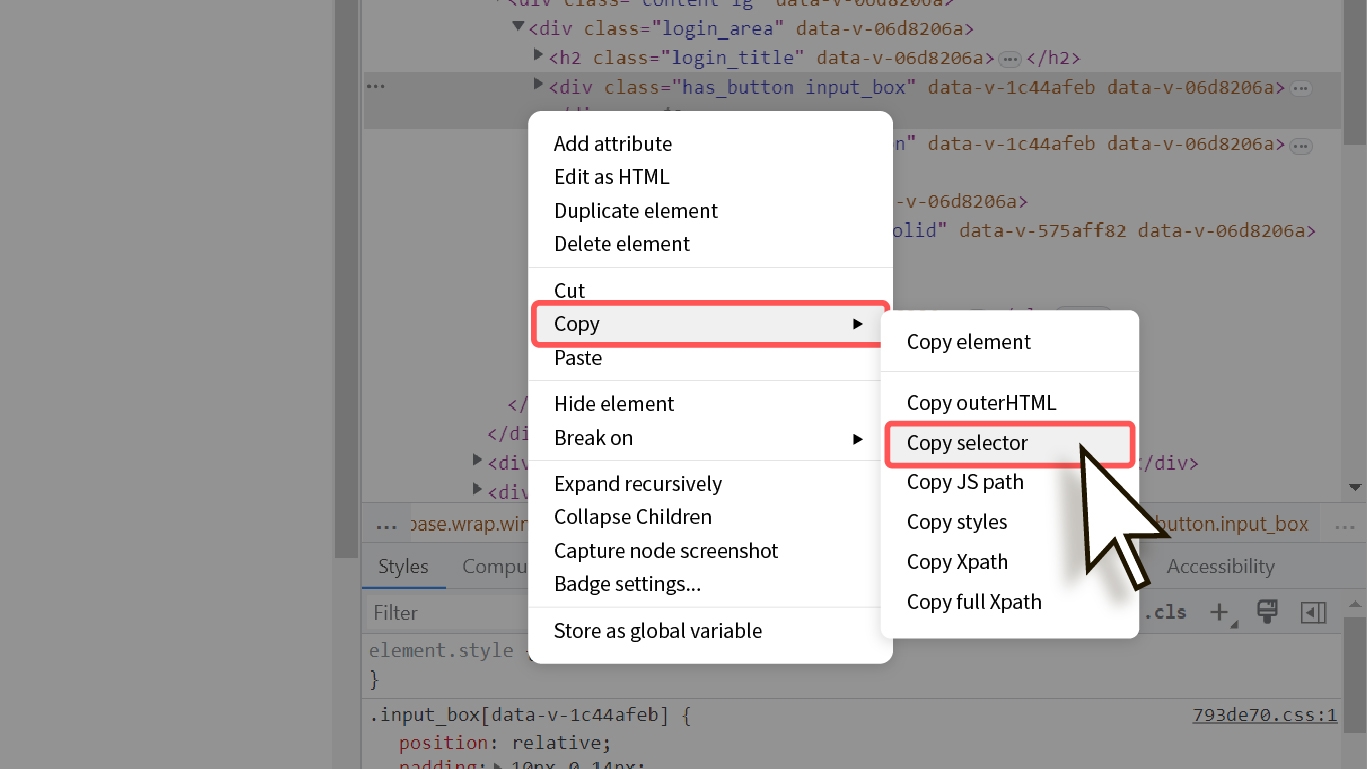
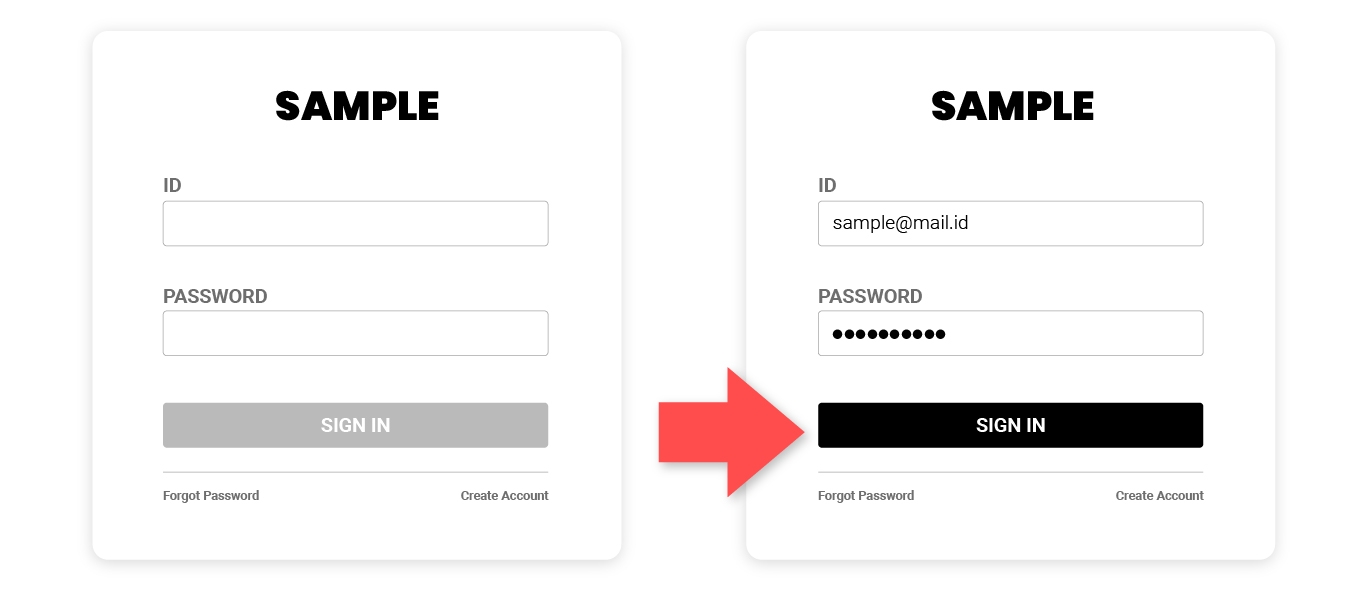
① 登入畫面的 URL 位址 ② 該網站的 ID ③ 輸入 ID 欄位的 Selector 值 ④ 該網站的密碼 ⑤ 輸入密碼欄位的 Selector 值 ⑥ 登入(確認)按鈕的 Selector 值
參考:CSS 選擇器
4
使用自動登入功能時的注意事項
自動登入功能是測試版服務。根據各網站的安全政策和登入畫面結構,可能無法設定或套用,如下所示。在以下情況下,請透過**「資料夾下載」**功能提取想要的資料,或聯繫 Listly 團隊。
安全性強的網站(範例:僅限已認證裝置登入、需要雙重認證、封鎖海外連線等...包含大部分郵件服務)
ID、密碼輸入框和登入(確認)按鈕不在同一頁面的情況
登入頁面以模態彈出視窗形式(無法確認 URL)提供的網站
URL 中包含隨機字串(混合英文+數字+特殊符號的字串)的登入頁面
Was this helpful?