
批次擷取 - 連續頁面 URL
等一下!** 了解更簡單生成連續頁面 URL 的方法**
如要群組提取以數字區分的頁面,使用分頁範本功能可以不用取得 1,2,3…頁面位址的步驟,更簡單地進行。分頁範本是自動點擊「下一頁」按鈕提取連續頁面的方式。
使用方法
確認位址規則
在想提取的網頁按頁碼,確認位址(URL)如何變化。大部分情況有 page= 後面只有數字不同的結構(第 1 頁可能省略參數)。
https://www.example.com/categories/420186/?sort=latest
https://www.example.com/categories/420186?page=2\\&sort=latest
https://www.example.com/categories/420186?page=3\\&sort=latest
利用此原理可以用一個 URL 輕鬆製作所有頁面的分頁位址。

活用 URL 自動生成工具
A. 使用對話式 AI 服務 推薦
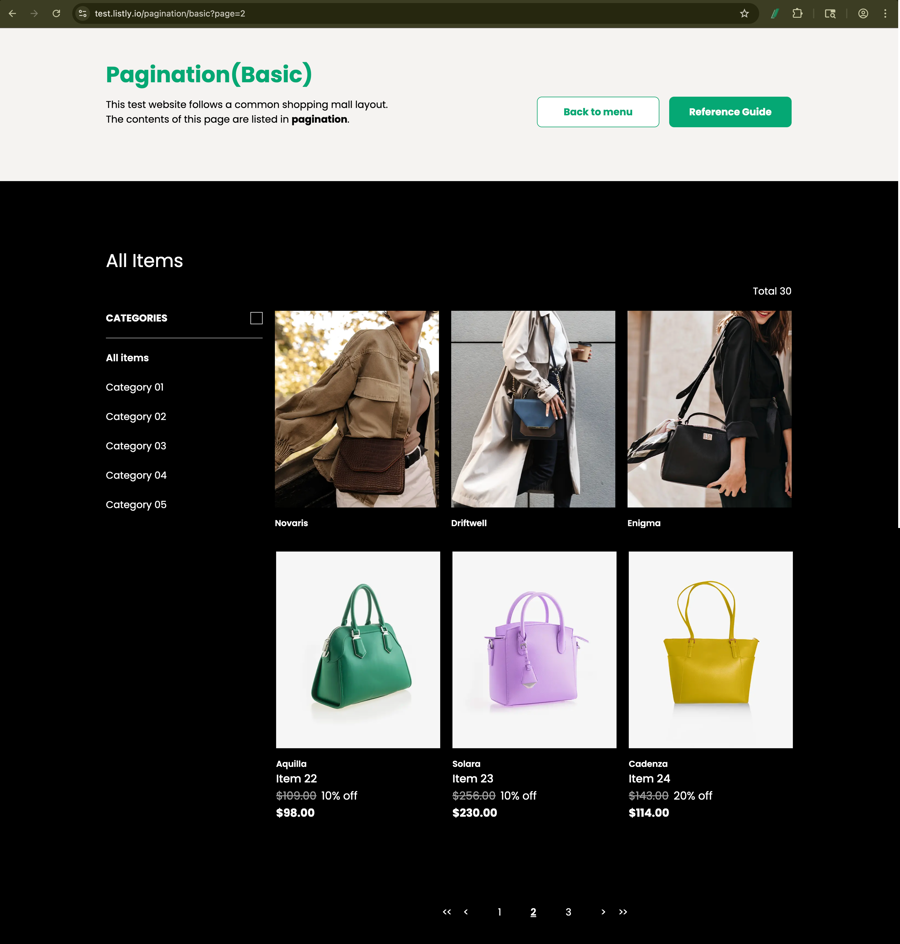
使用 ChatGPT 等基於 LLM 的對話式 AI 服務可以簡單生成連續頁面位址。像下方範例頁面一樣確認想提取的頁面位址模式後,說「生成將 Page 數字從 1 到 30 代入的 URL 位址」試試看。
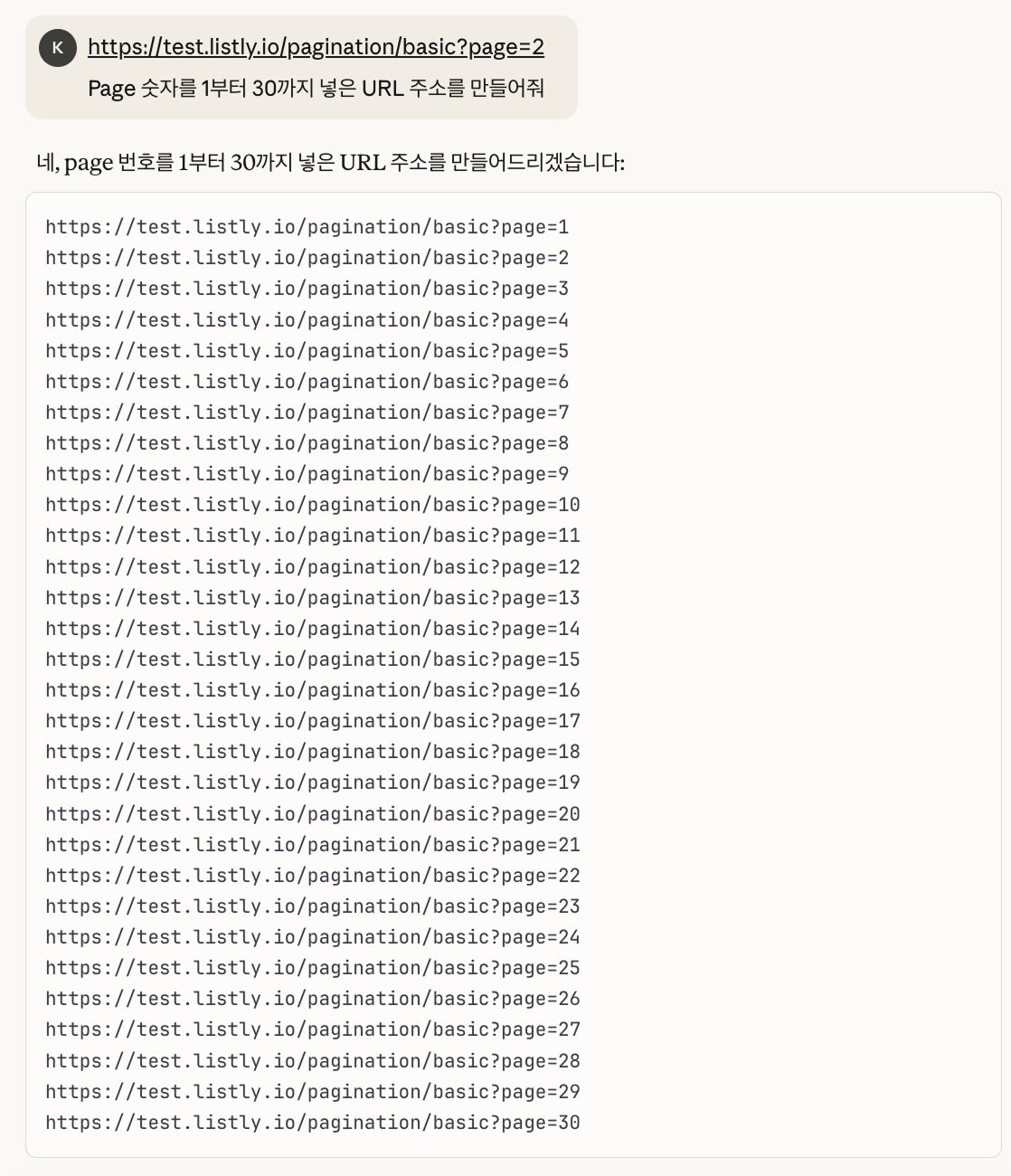
Listly 測試頁面連結: https://test.listly.io/pagination/basic?page=2
B. 使用 URL Builder
在 Google 等入口網站搜尋「sequential url generator」或「url builder」可以找到多種免費網頁工具。此說明以Online Sequential Number, URL & Text Generator 服務為例。 (只要理解 URL 結構,用 Excel 公式也能輕鬆製作。)
移動到使用服務連結會出現如下畫面。
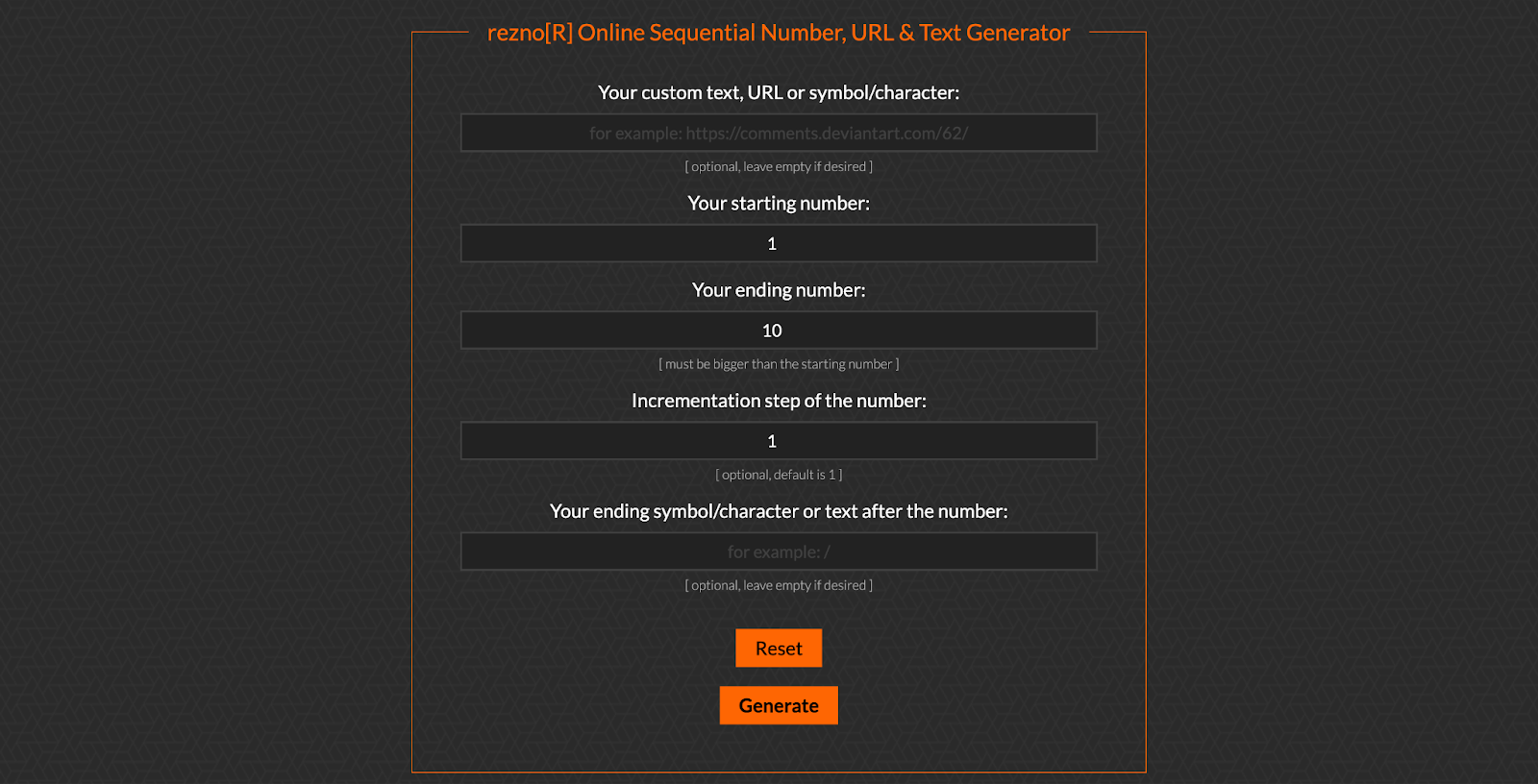
如下範例設定選項生成連續頁面 URL。
範例 URL:https://www.example.com/categories/420186?page=2\\&sort=latest
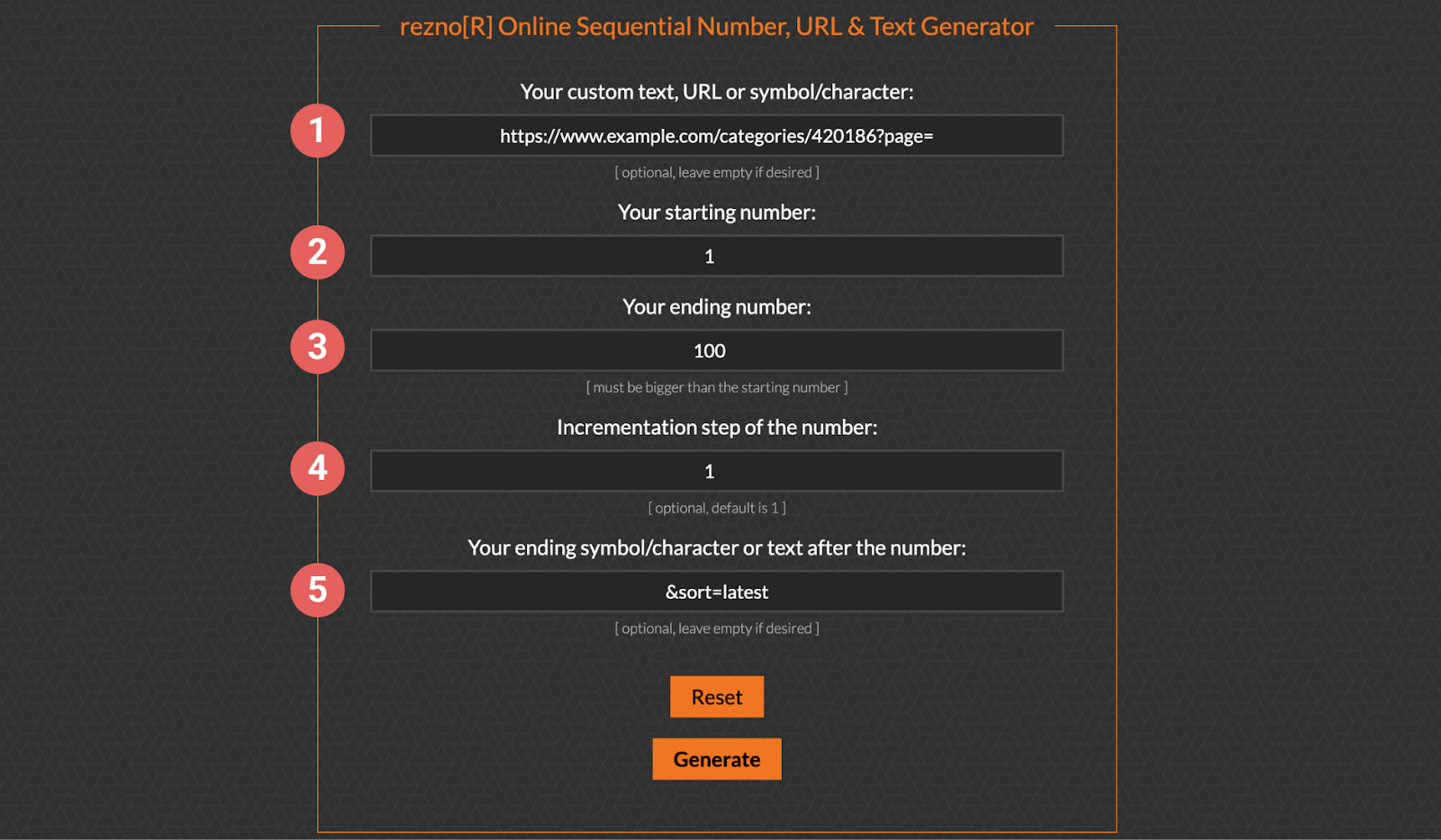
\ ➊ 輸入頁碼前不變的部分。
➋ 輸入頁面開始號碼。 (第 1 頁省略參數的情況也很多,但輸入 page=1 也沒問題。)
➌ 輸入頁面最後號碼。
➍ 輸入數字的增加階段。通常是 1,2,3… 順序增加,所以輸入 1 即可。
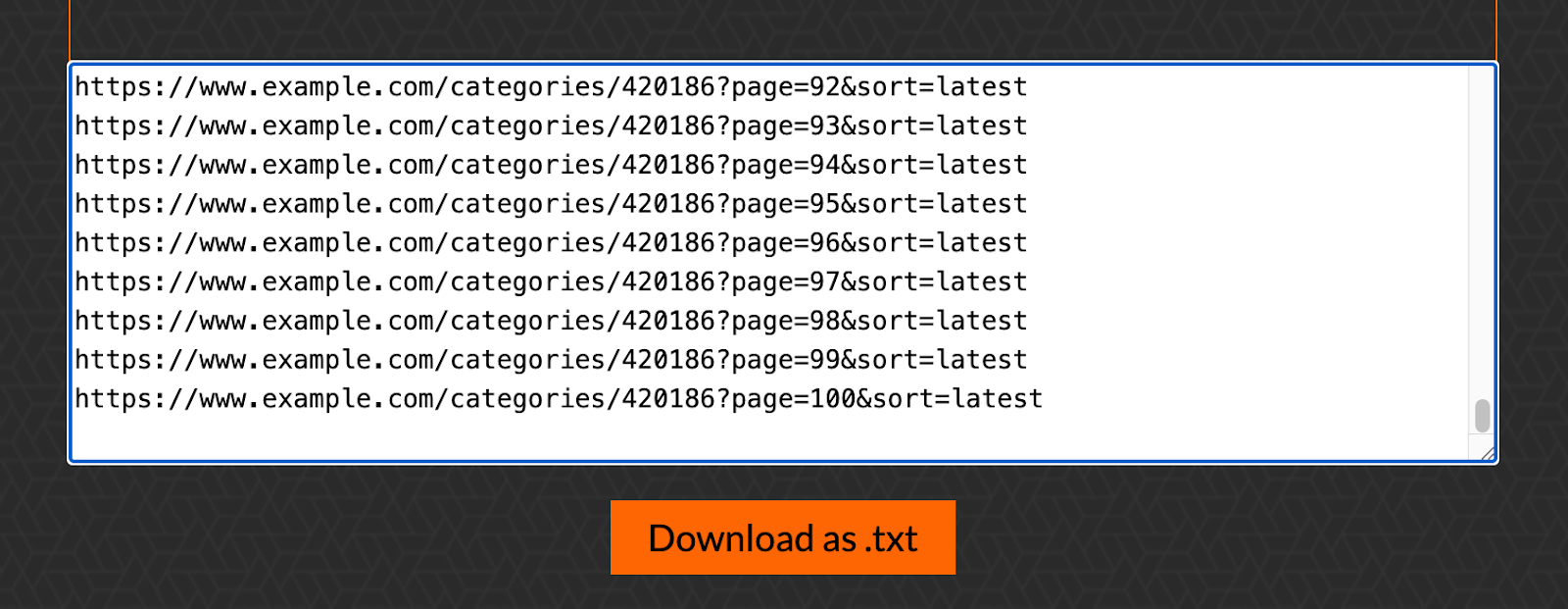
➎ 輸入頁碼後不變的部分。沒有的話留空即可。完成輸入後,點擊下方的**【Generate】**按鈕,會自動生成連續 URL。
Was this helpful?