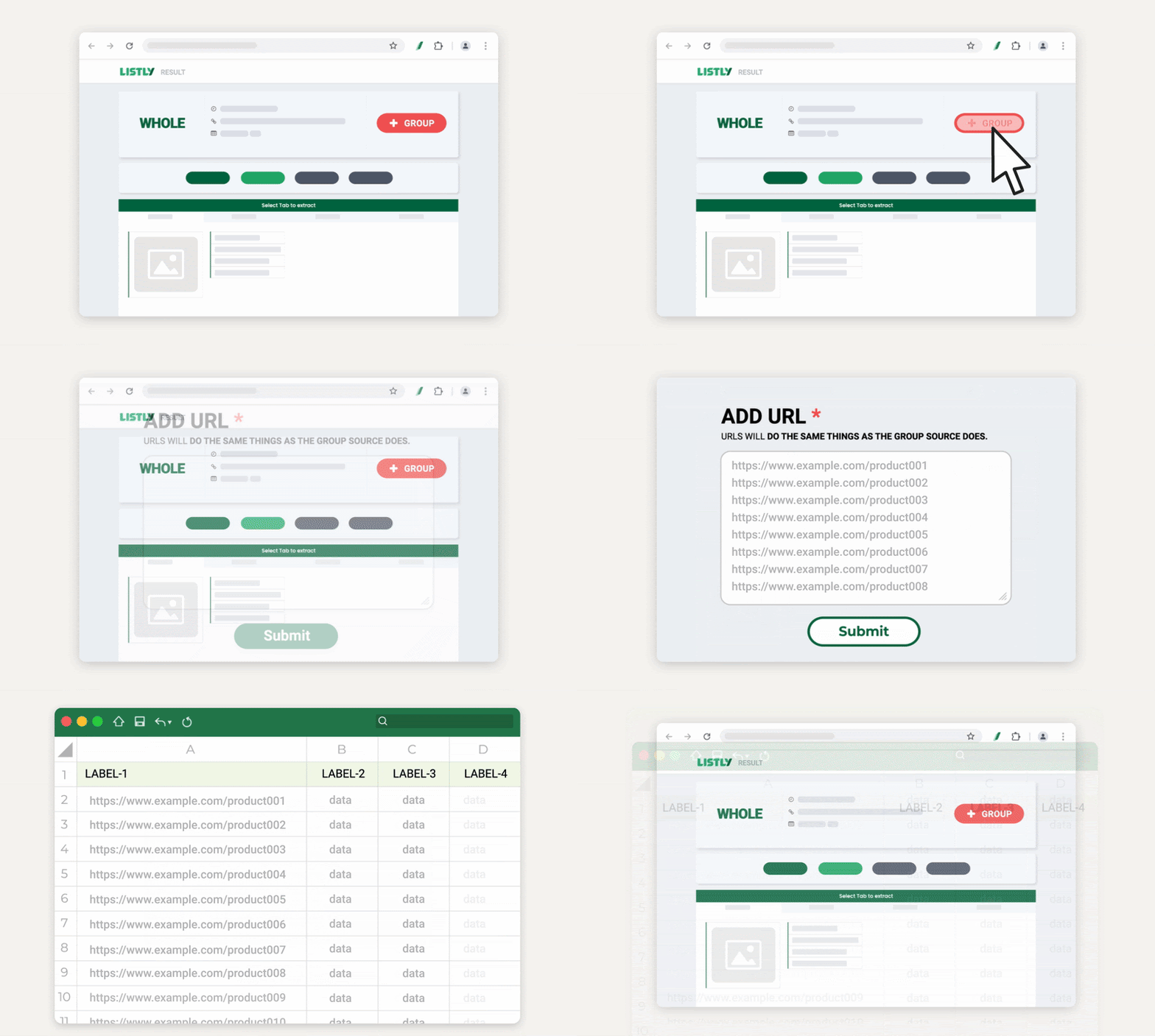
群組提取是可以一次收集多個頁面的功能。
先提取一個代表頁面後,在結果視窗按**【+群組】**按鈕新增相關頁面的 URL,剩下的頁面 Listly 會自動提取。
為了執行群組提取需要一次輸入多個頁面 URL 的過程,建議先準備好要提取的頁面 URL。
根據情況參考下方指南先準備必要的 URL。
提取 1,2,3…連續頁面的情況arrow-up-right
提取清單頁面包含的詳細頁面的情況arrow-up-right
群組提取中**首次提取的頁面是「模板」**角色。 群組提取以此首頁選擇的位置為基準,從其他頁面也取得相同位置的資料。
因此,首次提取的頁面與之後輸入 URL 的頁面結構不同時,提取可能失敗。 進行群組提取前,請務必確認頁面結構是否相同。
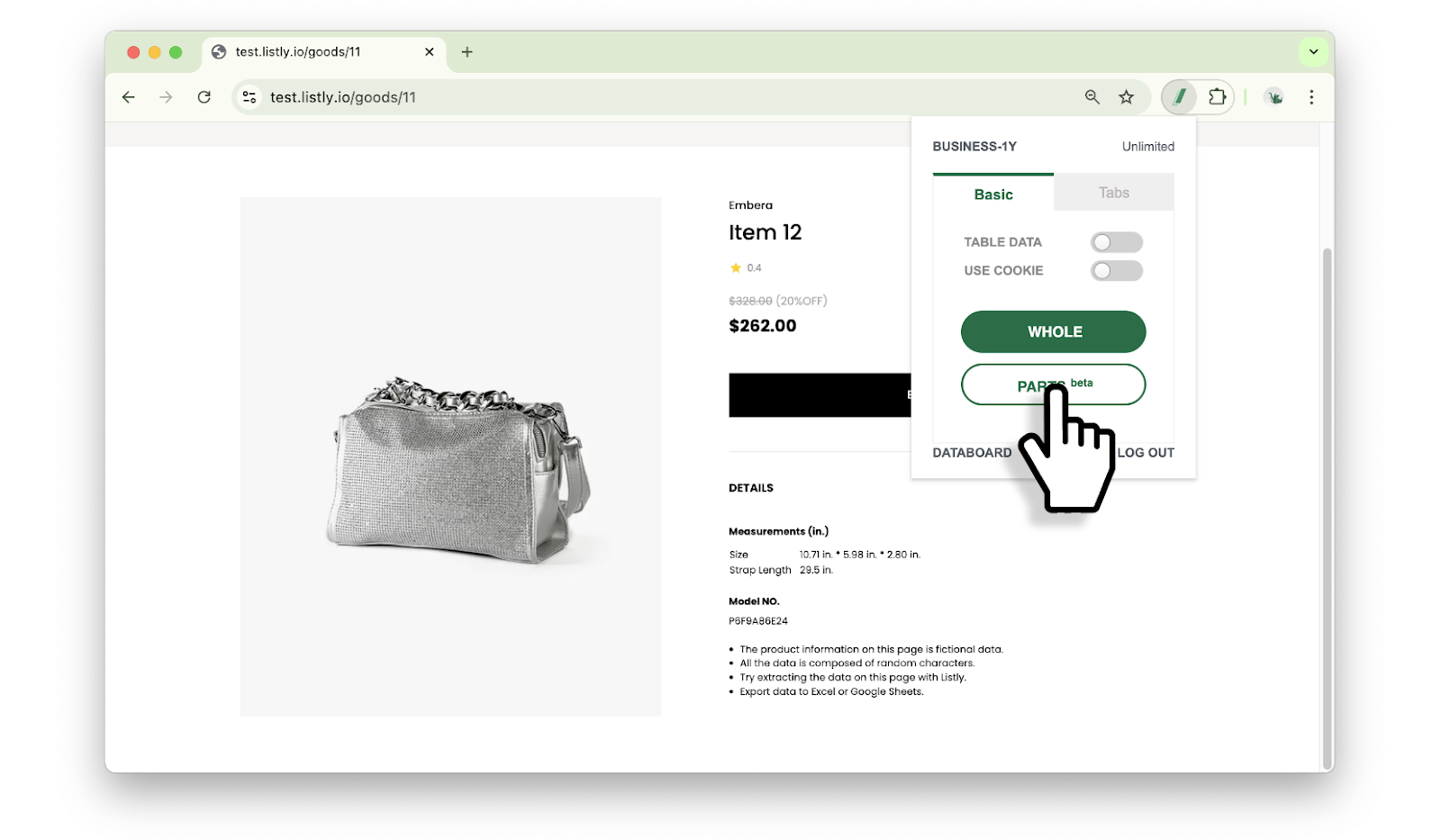
先提取作為群組提取基準的來源頁面。不一定要是準備的 URL 中的第一個,選擇群組提取頁面中具代表性結構的頁面即可。提取方式 Whole / Parts 都可以,但建議使用可以更準確指定資料位置的 部分提取(Parts)arrow-up-right。
在結果視窗選擇包含想要資訊的分頁。請選擇包含選擇區域內所有資訊的分頁。
點擊**【+群組】**按鈕。
在群組設定視窗下方貼上準備的 URL 位址,點擊**【完成】**按鈕。
必須一併輸入最初進行提取的來源頁面 URL。
群組提取時可以重新整理資料面板確認進度。提取完成後點擊結果欄位前往群組結果視窗。
點擊 Excel 或 Google 試算表按鈕,選擇資料排序方式後點擊下載按鈕。
參考:卡片 1 個 1 列/分頁 1 個 1 列arrow-up-right
開啟下載的檔案確認提取的資料。群組提取完成。
Was this helpful?