
設定 - 動作腳本
操作腳本是什麼?
操作腳本服務改編為企業(企業用)專用選項商品後,1 人授權的商業方案已停止操作腳本撰寫服務。如果您使用企業版商品,可以請求操作腳本製作。
但是,只是停止開發團隊的腳本撰寫服務,操作腳本設定欄保持不變,所以如果之前收到的程式碼正常運作,或您正在自己撰寫程式碼使用,可以繼續使用。
操作腳本是為了獲取所需的網頁資料,重現提取前所需的鍵盤/滑鼠操作的功能。如下所示,主要在需要在網頁上多次按按鈕才能獲得特定資訊的情況下,可以有效利用操作腳本。
需要多次按按鈕才能顯示所需資訊,並需要重複此操作的情況
'點擊 → 等待輸入框 → 輸入郵遞區號 → 點擊確認按鈕 → 等待新頁面載入' 重複
想每天提取按特定按鈕才能看到的資訊的情況
選擇選項值 → 點擊搜尋按鈕
使用方法
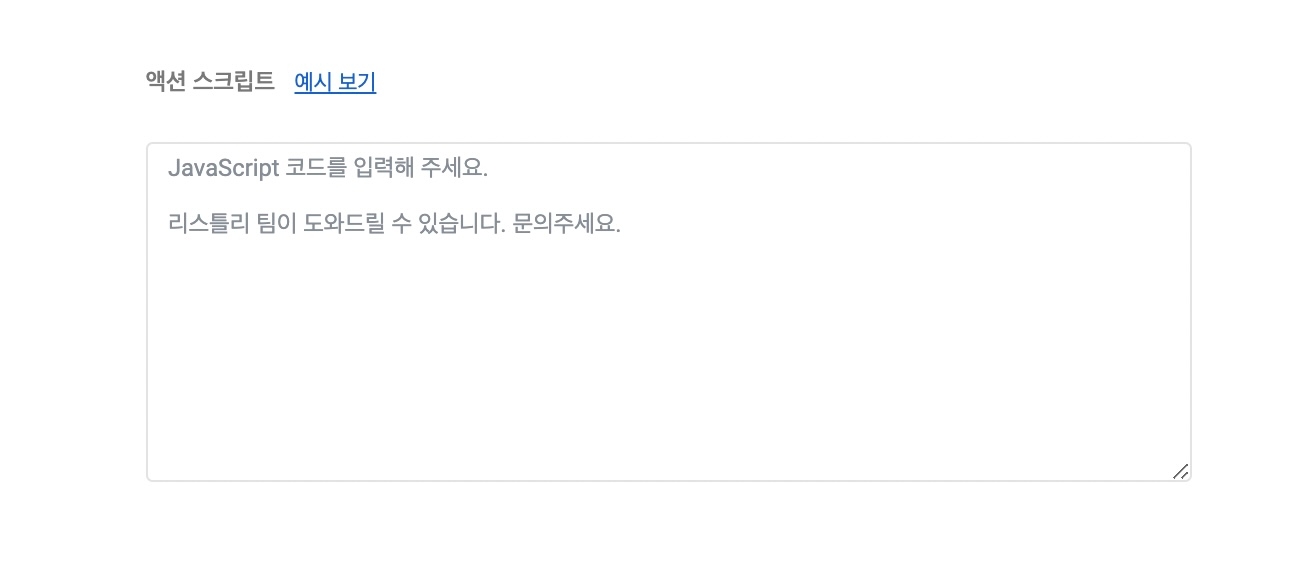
在操作腳本中儲存定義該動作的 JavaScript 程式碼即可。設定程式碼後,每次重新提取時該動作也會自動執行。
超簡單跟著做
➡️ 資料提取 ➡️ 前往 DATABOARD ➡️ 點擊設定圖示 ➡️ 在操作腳本輸入 JavaScript 程式碼 ➡️ 儲存 ➡️ 重新提取
透過案例了解操作腳本
需要多次按按鈕才能顯示所需資訊,並需要重複此操作的情況
案例 1
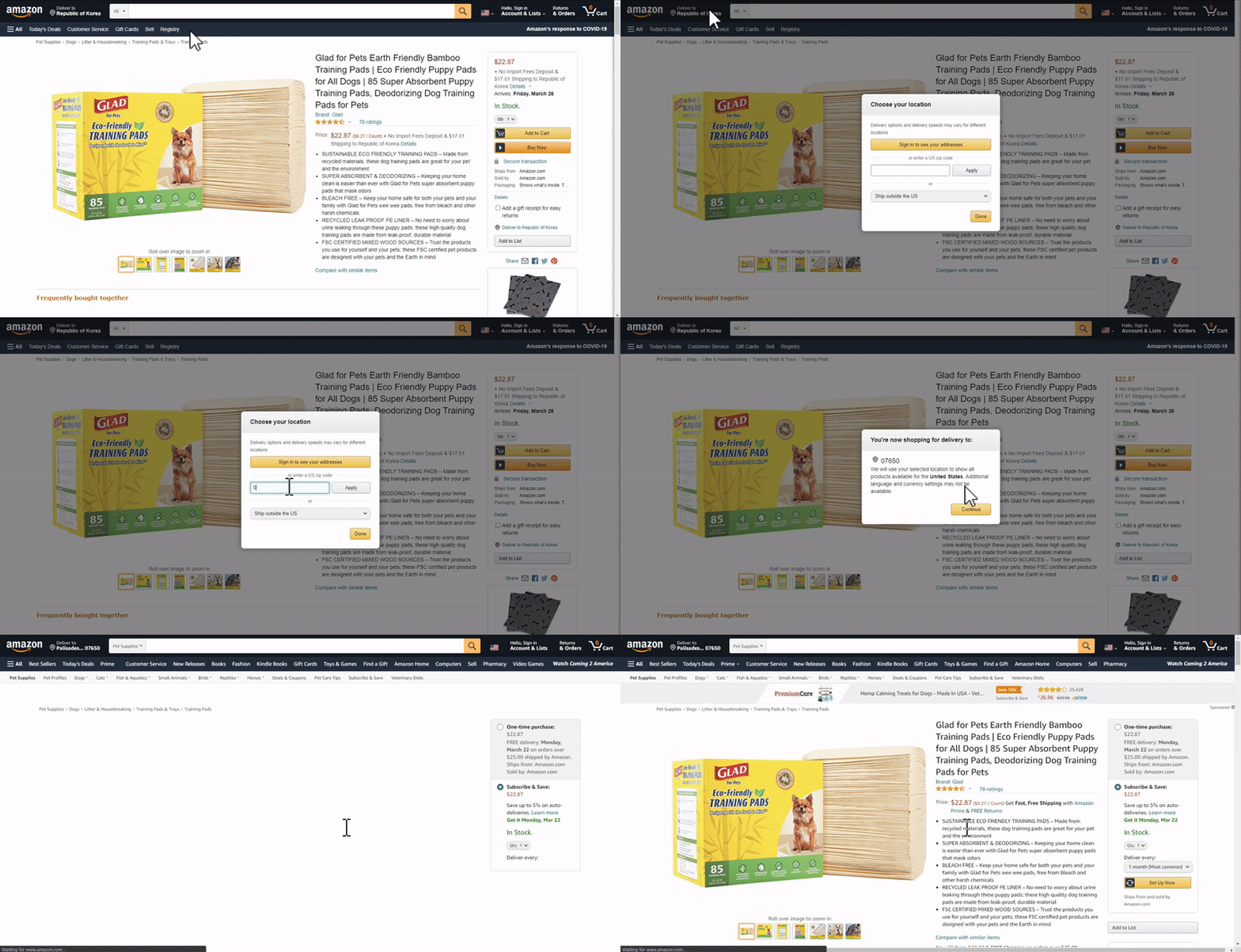
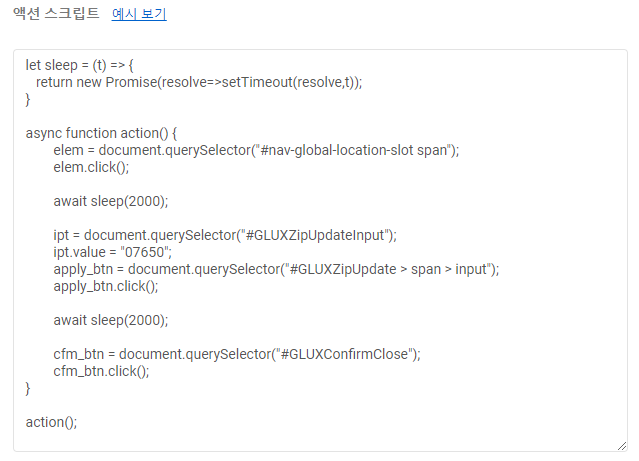
實際國內使用者的案例。在購物網站變更配送地址的設定。需要點擊 → 等待輸入框 → 輸入郵遞區號 → 點擊確認按鈕 → 等待新頁面載入等多個動作。因為配送地址不同,商品詳細資訊(價格、選項等)也會變更,所以需要對所有收集的商品套用這樣的動作。下方程式碼由 LISTLY TEAM 撰寫提供,使用者只需在群組設定 → 操作腳本中貼上即可一次套用。
案例 2
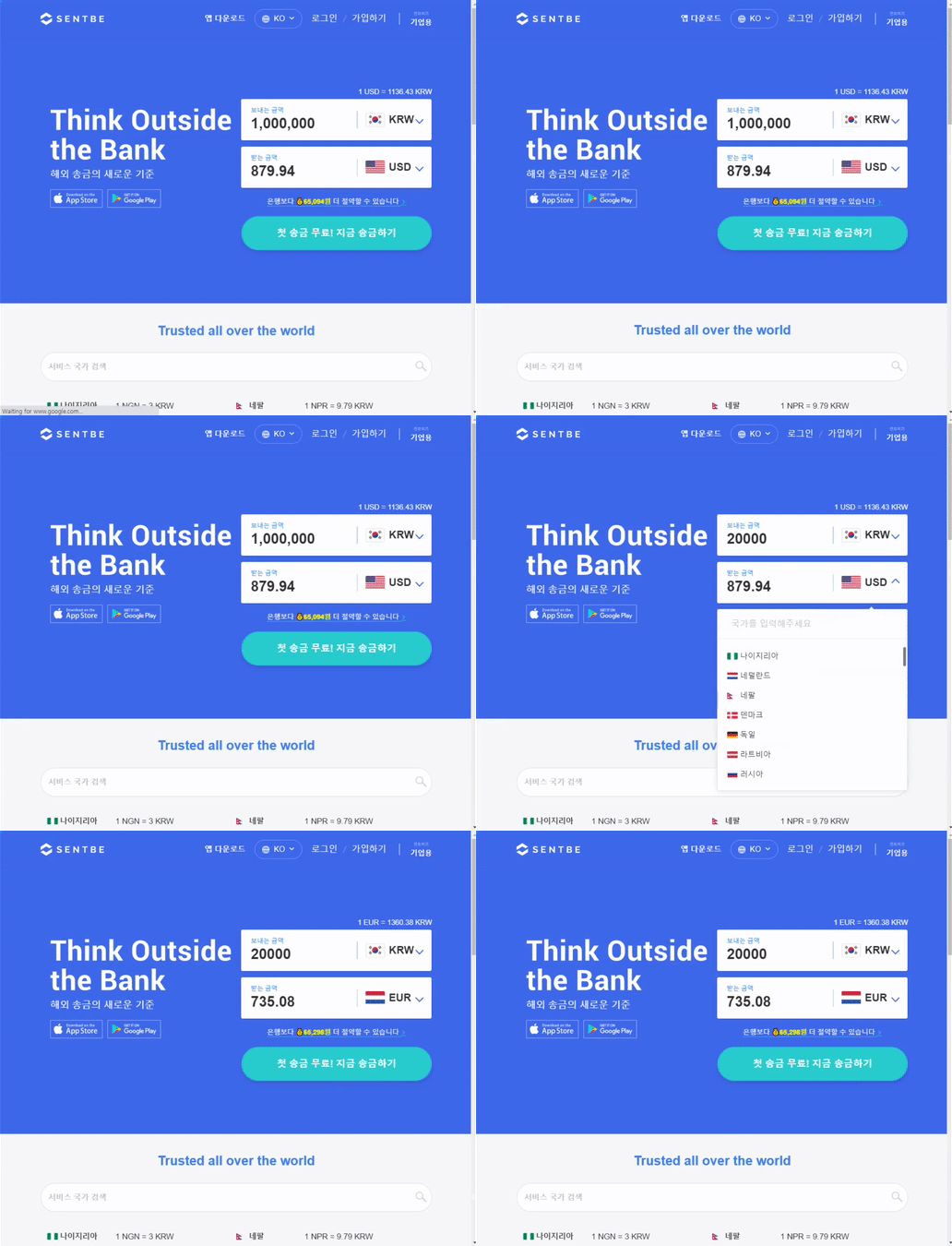
實際國內使用者案例。為了監控即時匯率資訊,輸入兌換金額 → 選擇國家收集最終金額。這裡使用的操作腳本稍有不同。使用名為 custom_html 的變數,直接篩選組合要提取的資訊,如第 3 張圖設定為只提取想要的資訊。
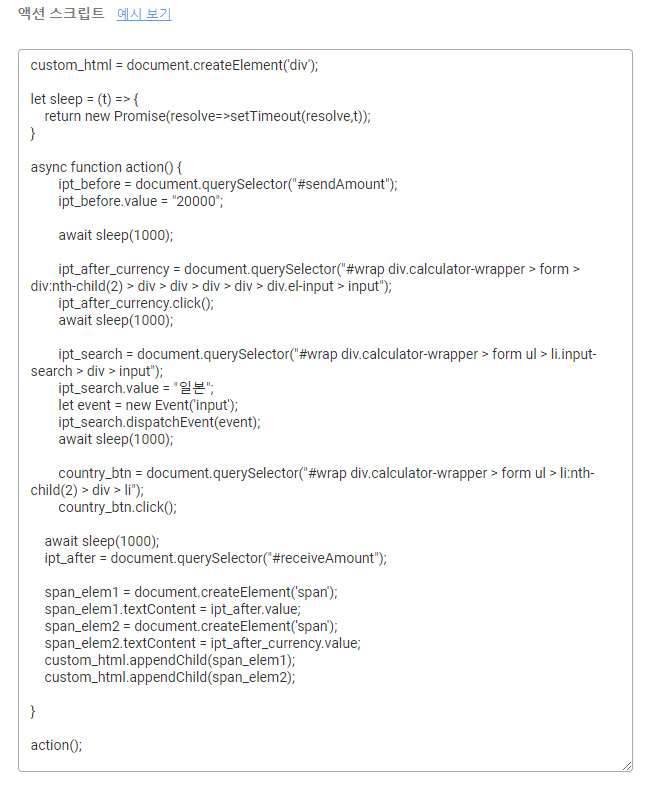

想每天提取按特定按鈕才能看到的資訊的情況
案例 3
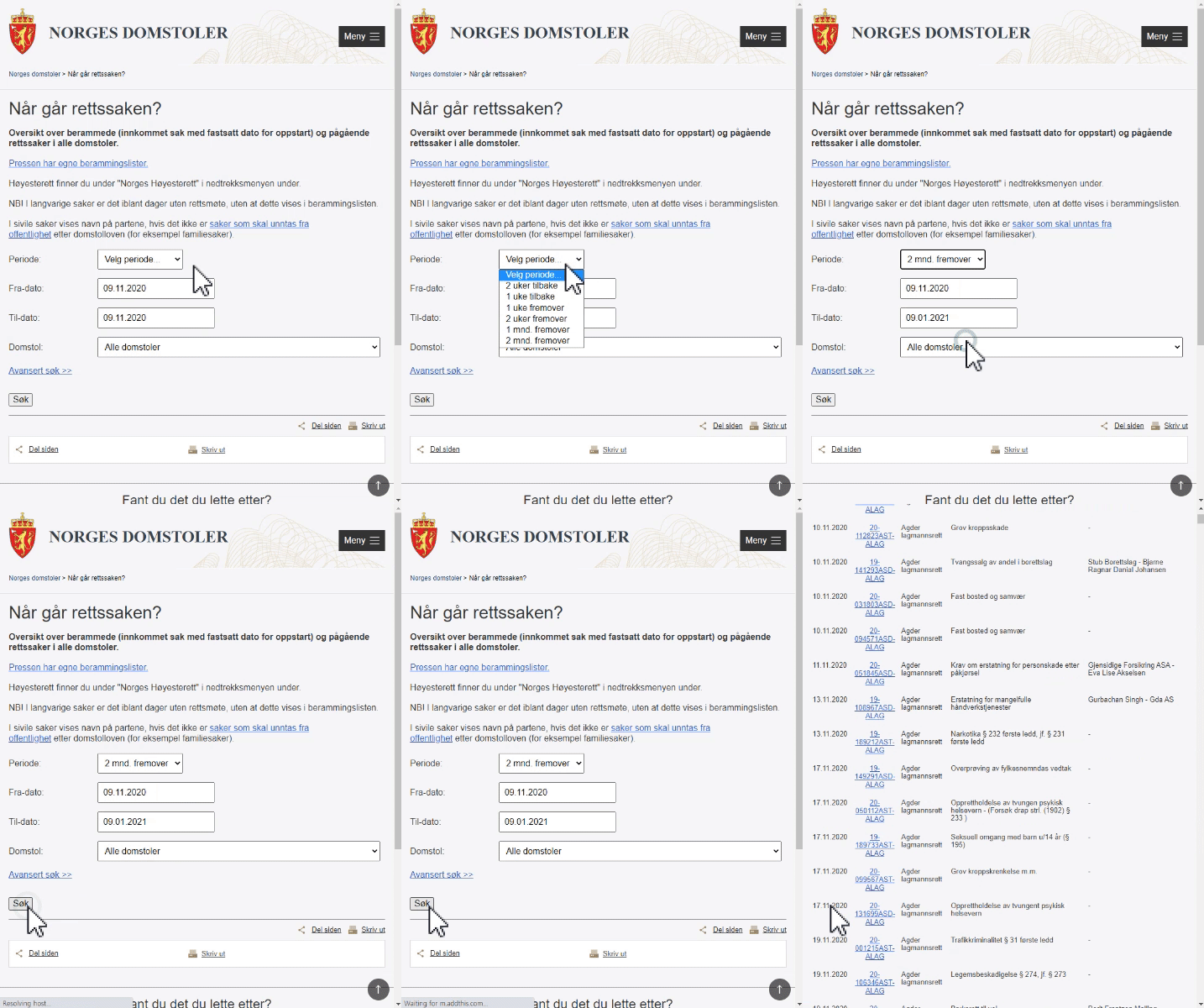
實際海外使用者的案例。為了從挪威法院網站獲取最近 2 個月的搜尋結果,需要選擇選項值(2 mnd. fremover)並點擊搜尋按鈕(Søk)。搜尋結果出現後用 LISTLY Whole 提取,這項工作用 LISTLY 自動化每天收集。
可以在設定 → 操作腳本(Action Script)中用 JavaScript 程式碼定義。因為一般使用者難以直接設定,LISTLY TEAM 協助設定。
開發者的情況,可以在提取目標頁面的瀏覽器開發者工具 → Console 中執行程式碼,親眼確認是否正常運作,測試自己撰寫的程式碼。
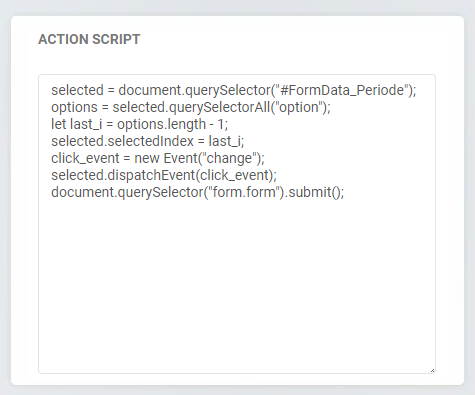
案例 4
實際國內使用者的案例。使用者想提取如右圖點擊「護膚」類別時出現的內容,但首次存取該頁面位址時,如左圖顯示「全部」類別商品是預設值。
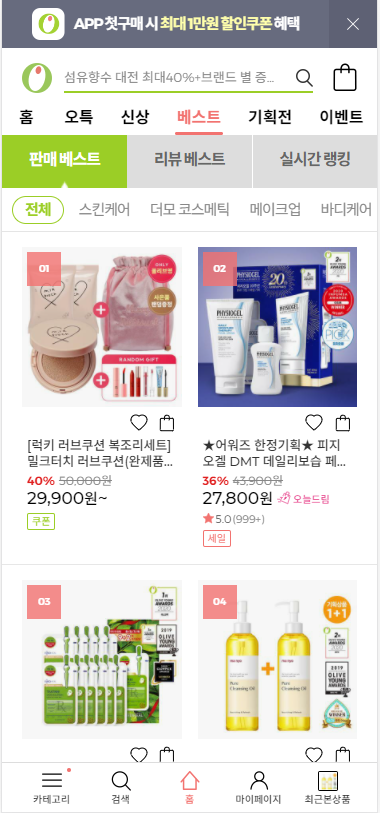
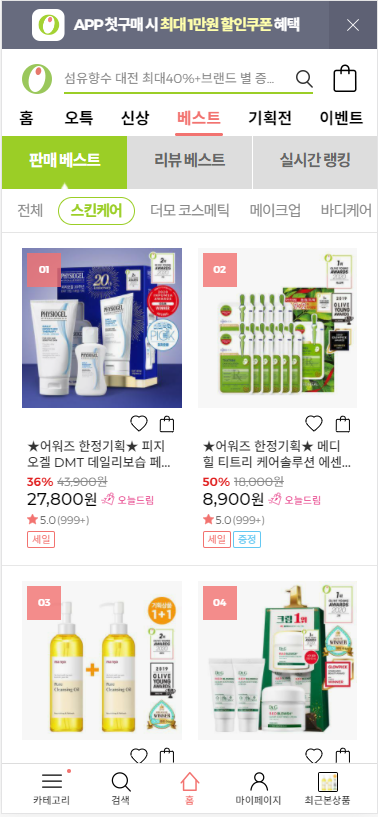
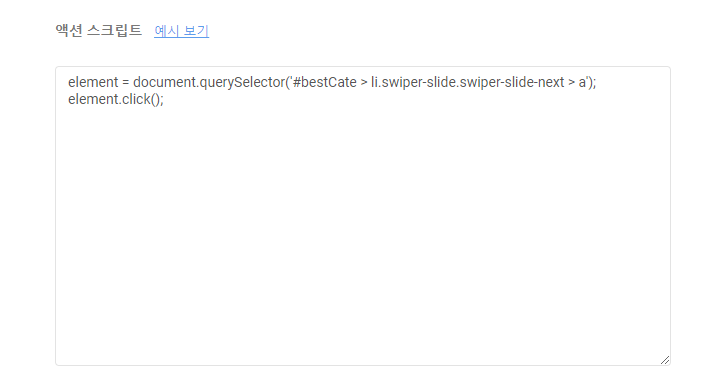
這種情況也只需在操作腳本中儲存定義該動作的 JavaScript 程式碼。設定程式碼後,每次重新提取時該動作也會自動執行。
Was this helpful?