想重複提取行動版頁面時使用。
超簡單跟著做
行動版頁面基本提取 在 Google Chrome 按 F12(開發者模式)➡️ Ctrl+Shift+M ➡️ 將左上角 Responsive 改為行動裝置 ➡️ 在網址列輸入行動版網址後連線 ➡️ WHOLE 提取
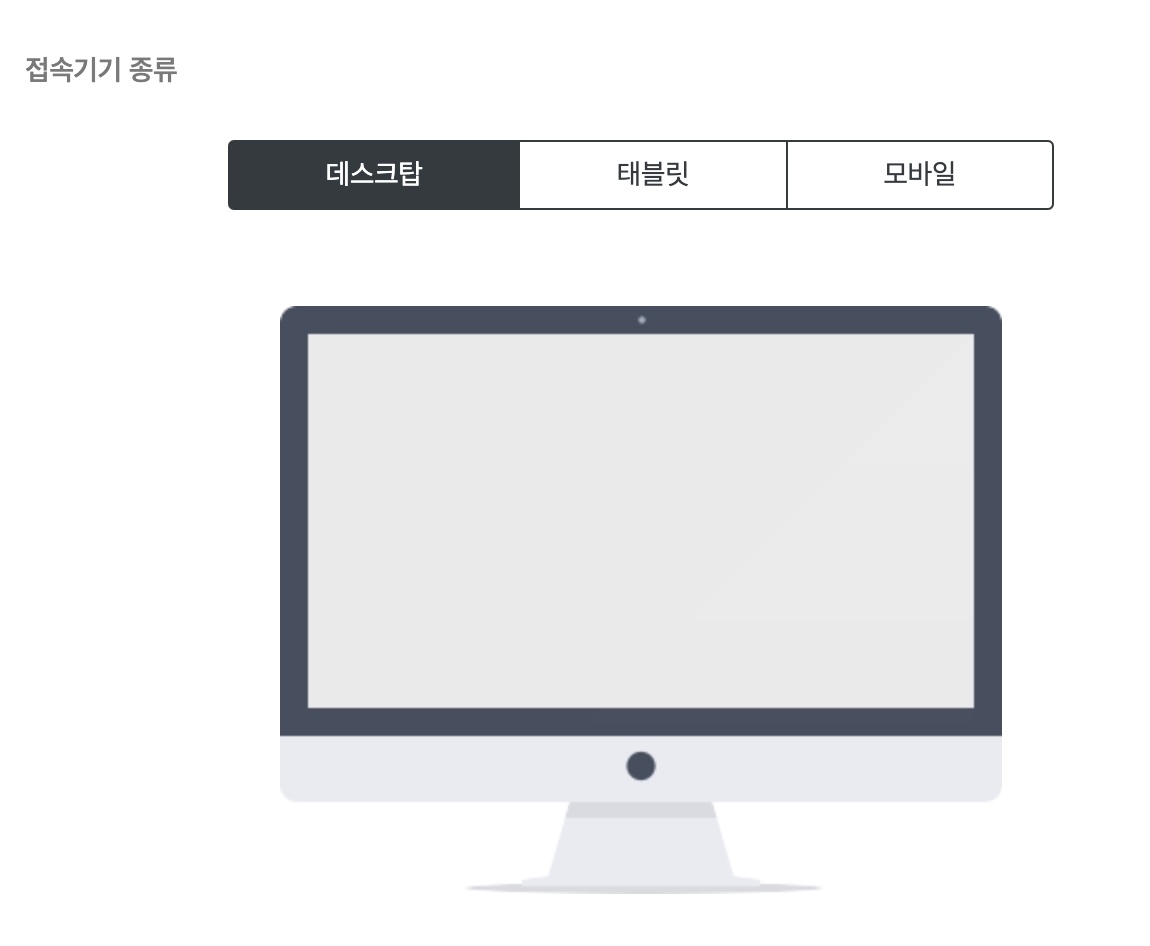
想重複提取行動版頁面時 DATABOARD ➡️ 點擊設定圖示 ➡️ 將連線裝置類型改為行動 ➡️ 設定排程器
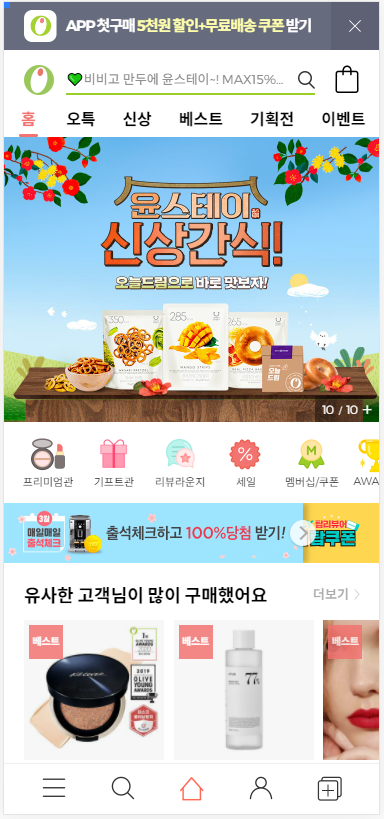
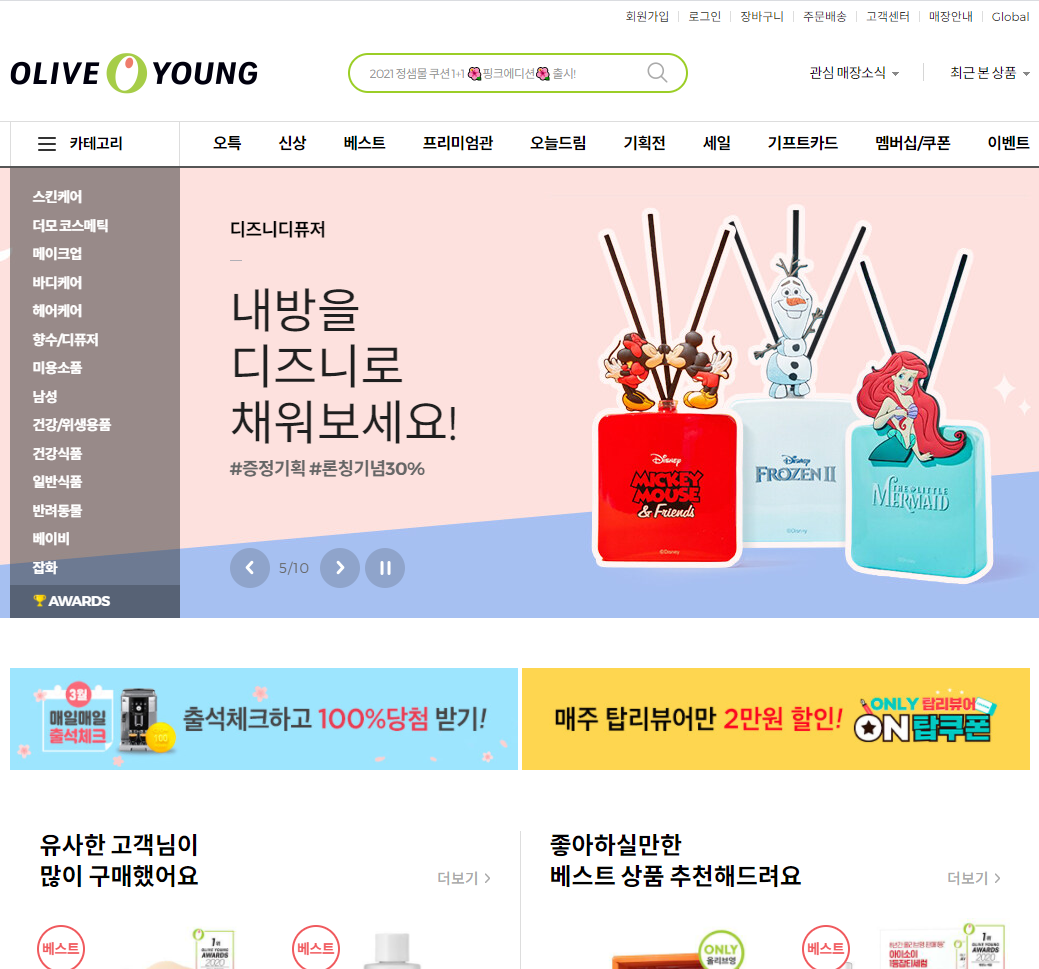
首先為了提取資料,在一般 PC 進入 Olive Young 行動版頁面(下方左側)時,會自動連線到桌面版頁面(下方右側)。確認網址列,網址也自動變更了。
行動版頁面:https://m.oliveyoung.co.kr/m/main/main.doarrow-up-right
桌面版頁面:https://www.oliveyoung.co.kr/store/main/main.doarrow-up-right
F12
Ctrl+Shift+i
Mac 的情況按 option+command+i 開啟開發者模式視窗。
option+command+i
Ctrl+Shift+M
Whole
如上設定時可以提取行動版頁面,但想重複提取時,需要先將連線裝置從桌面(預設值)改為行動後,再設定排程器。
將連線裝置改為行動後,儲存設定值。
Was this helpful?