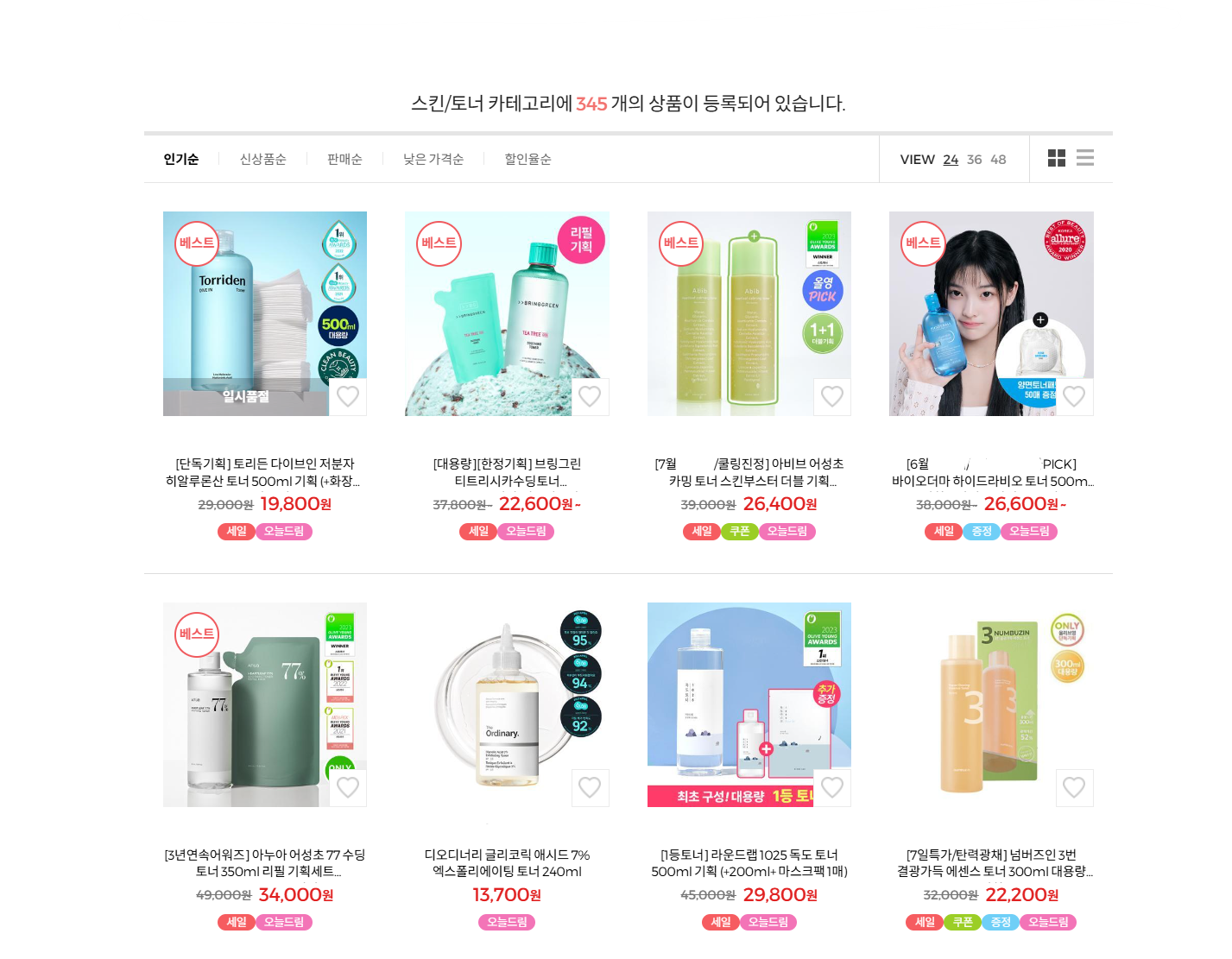
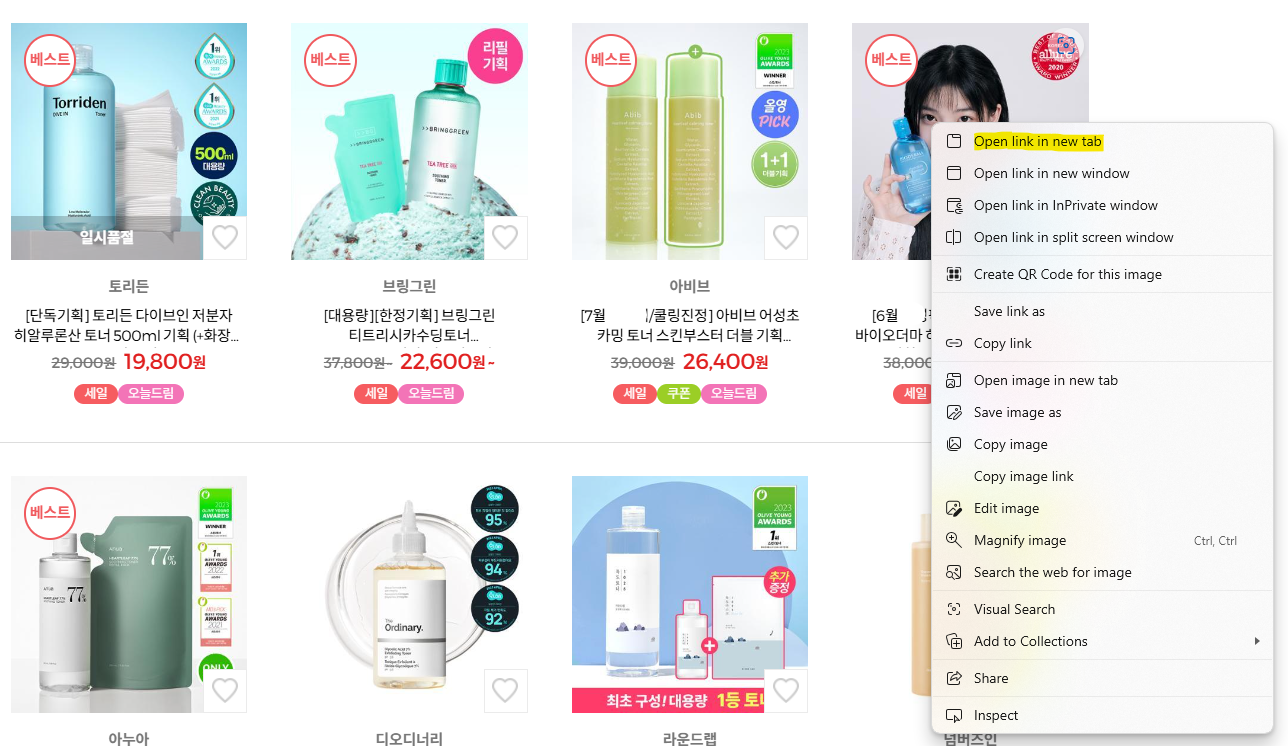
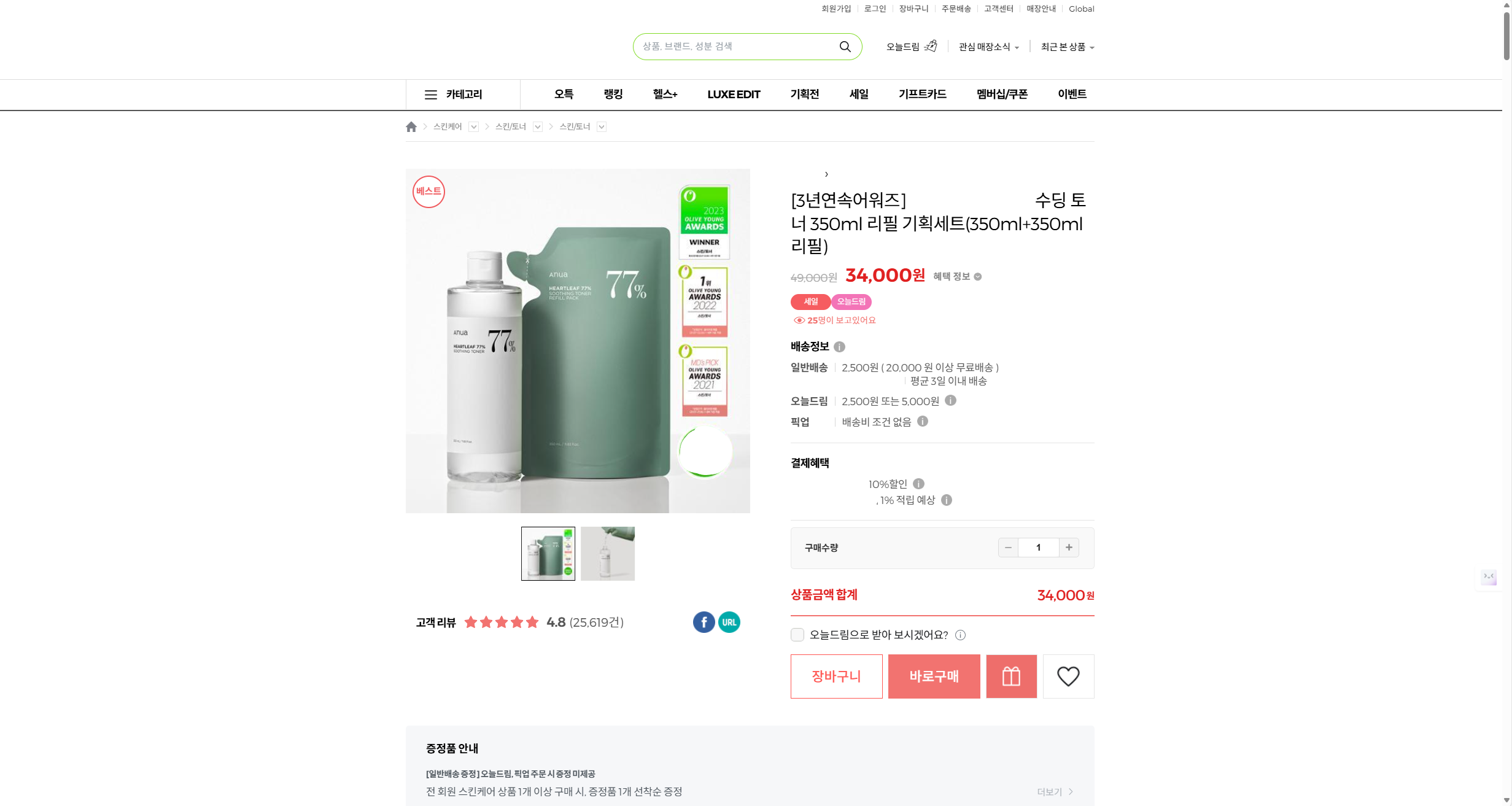
主にマウスの右クリックを使用して新しいタブで詳細ページを開く際、詳細ページリンクが含まれている領域を正確にクリックしなかった場合、上記のようなエラーが発生する可能性があります。
Listlyの[\[複数タブを開く(Open Tabs)\]](https://help.listly.io/docs/ja/~/revisions/MKtYFJ8p41QHDFVOrTdR/getting-started/extension-features/tabs-open-tabs)機能や他の拡張機能を使用して、URLを一度に開く機能を活用すると、これを防ぐことができます。
Listlyデータ抽出単位:基本URL vs 高度なURL
URLはListlyのデータ抽出単位です。使用場所および差し引き方法に応じて「**基本URL**」と「**高度なURL**」に区分されており、その違いは次のとおりです。
#### 基本URL(URLs for Basic features)
* 使用場所:拡張機能のベーシックタブを通じた単一ページ抽出に使用されます。
* 差し引き方法:ページを抽出するたびに基本URL 1つが差し引かれます。
* 利用条件:Light PlanおよびBusiness Planなどの上位プランに加入すると無制限に使用できます。Free Planユーザーは10回すべて使い切った後、30日が経過すると10個までURLが再充電されます。基本URLは別途購入できません。
#### 高度なURL(URLs for Advanced features)
* 使用場所:タブス、グループ抽出、自動クリック、自動スクロール、スケジュール設定、アクションテンプレートなど、Listlyの高度な機能を活用する際に使用されます。
* 差し引き方法:高度な機能を通じた1ページ分のデータ処理に高度なURL 1つが差し引かれます。抽出失敗時は差し引かれません。
* 利用条件:加入したプランの最初の決済後、毎月更新され、使い切った高度なURLは価格ページから追加購入できません。追加購入を希望する場合は、まず上位料金プランに加入する必要があります。
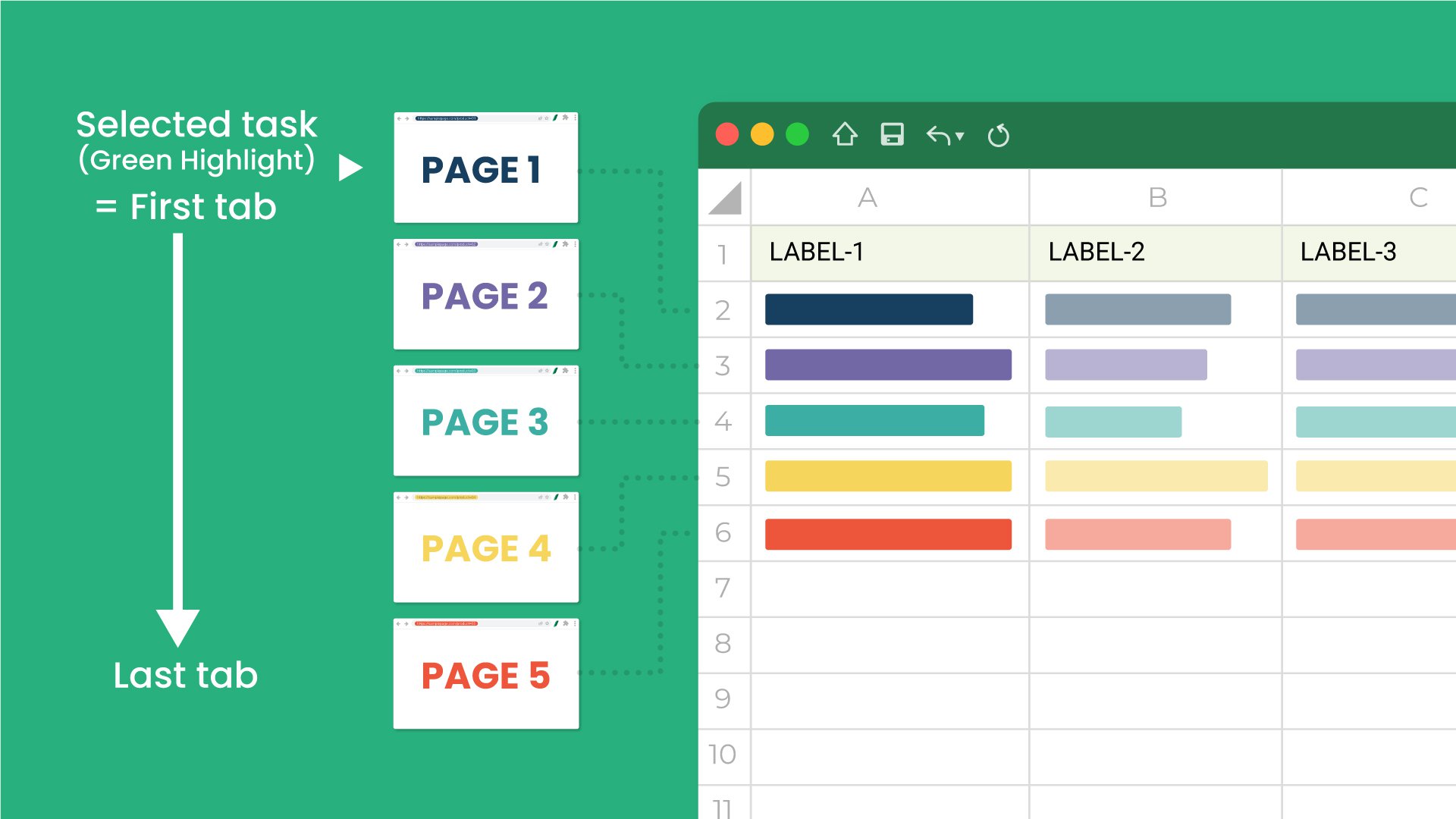
タブが開いている順序でExcelファイルを受け取りたい場合、どうすればよいですか?
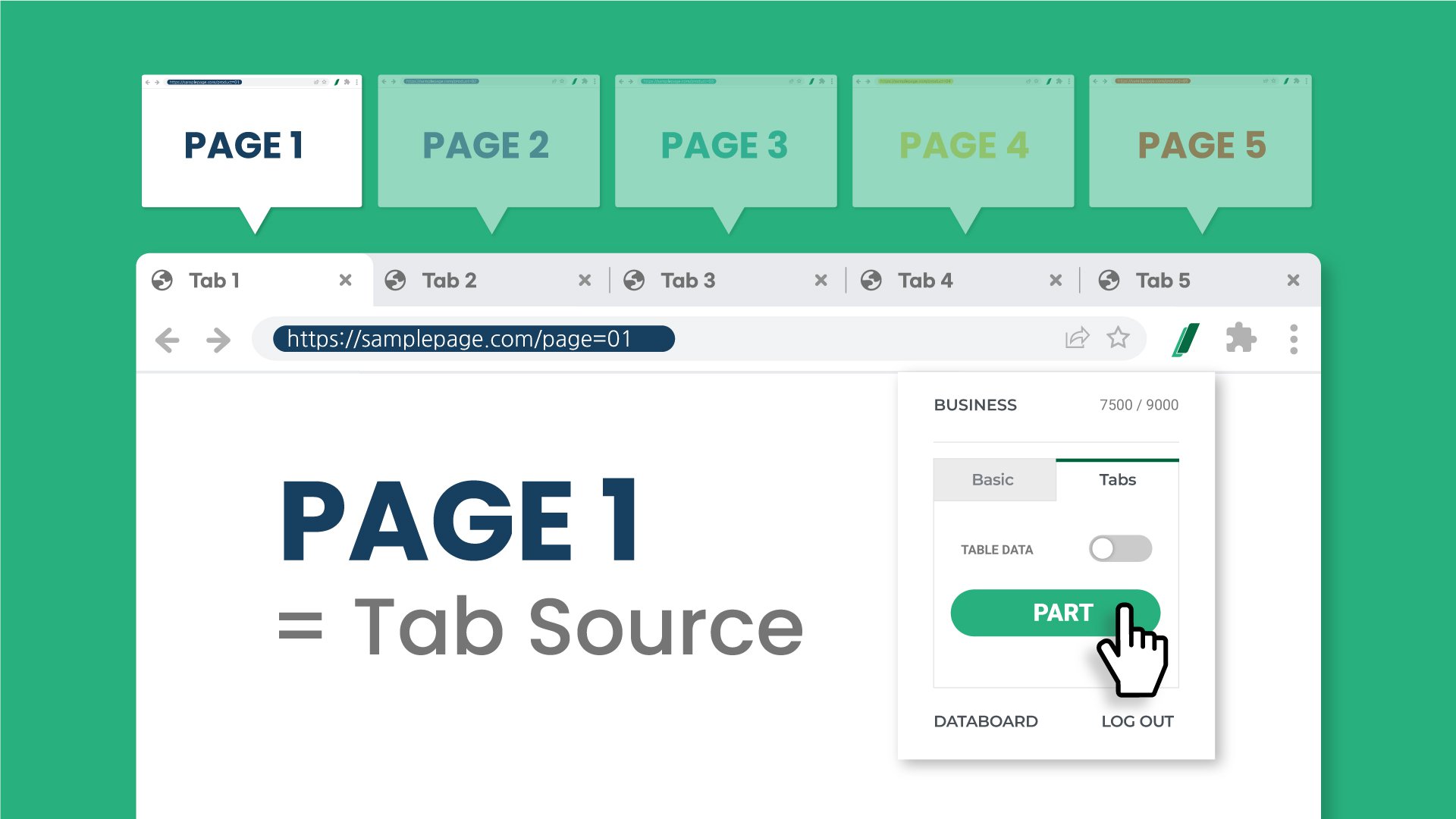
最初の方法は、開いているブラウザタブの中で最初のタブで**抽出ボタン**をクリックすることです。\
そうすると、自動的に最初のウィンドウが「タブソース」として設定され、結果ウィンドウもその「タブソース」を基準に開きます。
すでに最初のブラウザタブではない別のタブで抽出ボタンをクリックした場合は、**結果ウィンドウで基準となるタスクを変更**してください。\
① フォルダリストで最初にあるURLをクリックします。\
② 下の情報カードで抽出したいデータが入っているタブを選択します。
上記のプロセスを経た後、**Excel**または**Googleシート**ボタンをクリックして結果をダウンロードしてください。
最初のブラウザタブを「基準点」にすると、上記のようにウィンドウが開いていた順序でソートされたデータを抽出できます。
---
# Agent Instructions
This documentation is published with GitBook. GitBook is the documentation platform designed so that both humans and AI agents can read, navigate, and reason over technical content effectively. Learn more at gitbook.com.
## Querying This Documentation
If you need additional information that is not directly available in this page, you can query the documentation dynamically by asking a question.
Perform an HTTP GET request on the current page URL with the `ask` query parameter, and the optional `goal` query parameter:
```
GET https://help.listly.io/docs/ja/getting-started/extension-features/tabs-parts.md?ask=&goal=
```
`ask` is the immediate question: it should be specific, self-contained, and written in natural language.
`goal` is optional and describes the broader end goal you are ultimately trying to accomplish on behalf of the user. GitBook uses it to tailor the answer towards what is most useful for that goal.
The response will contain a direct answer to the question and relevant excerpts and sources from the documentation.
Use this mechanism when the answer is not explicitly present in the current page, you need clarification or additional context, or you want to retrieve related documentation sections.